03
【Excelの限界突破テクニック】デメリットを少しでも補う6つの工夫
Excelでの経費精算にはいくつかの課題がありますが、ちょっとした工夫でその負担を軽くすることも可能です。ここでは、Excelのデメリットを補うための6つの具体的な対策をご紹介します。
工夫1:入力規則とプルダウンで入力ミスを激減させる
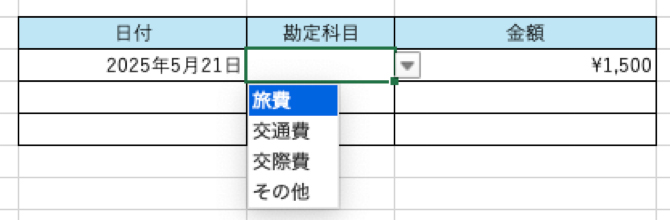
Excelのデータの入力規則機能を使うと、日付・金額・勘定科目などの入力項目を選択式で設定することができます。プルダウンメニューにすれば、手入力によるミスを防ぎ、入力形式を統一することが可能です。 例えば、日付のセルには日付形式のみを入力可能に設定したり、勘定科目のセルには「旅費」や「交通費」、「交際費」といったプルダウンリストから選択するように設定したりできます。数値入力が必要なセルには、例えば、金額の上限を設定することで、誤った金額入力を防ぐことができます。
これにより、入力作業の精度と効率が大幅に向上します。
(プルダウンメニュー設定例)
工夫2:関数・数式を駆使して計算・チェックを自動化
SUMIFやVLOOKUP、IF関数などを用いれば、科目ごとの自動集計や交通費の自動計算が可能になります。例えば、SUMIF関数は指定した条件をもとに数値の合計を算出する関数のため、勘定科目ごとの合計金額を自動的に計算でき便利です。
VLOOKUP関数は指定した範囲から特定の値を引用する関数のため、従業員が入力した交通費区間に基づいて、あらかじめ作成しておいた交通費のシートから該当する金額を自動的に表示させることができます。
IF関数は指定した条件に合った値を表示させる関数です。例えば、「必須」と指定した項目が空欄の場合に「未入力」と警告を表示させることができます。また、条件付き書式を使えば、エラー入力に対してセルに色をつけて目立たせることができ、ミスの発見もしやすくなります。金額が予算上限を超えた場合にセルを赤く表示させるなどの設定が可能です。
このように、手間のかかるチェック作業を関数などに任せることで、作業時間の短縮にもなります。
工夫3:全社共通の黄金テンプレートを作成・配布
あらかじめ入力項目や計算式、プルダウンリストなどを設定した共通テンプレートを全社で使用することで、個々の作業のばらつきを防ぎます。テンプレートには、入力規則や関数をあらかじめ設定しておくのはもちろん、簡単な使い方のガイドや入力例を添えると、Excel操作に不慣れな方でも滞りなく利用できるでしょう。
また、Excelのバージョン管理も重要です。
テンプレートが更新された際には、古いバージョンが誤って使用されないように管理し、使い方の手順をまとめたマニュアルを提供することで、従業員はスムーズに利用できます。
工夫4:マクロ(VBA)で定型作業をボタン一つに
Excelのマクロ機能を使えば、定型的な作業を自動で処理できるようになります。
例えば、経費報告書に入力された内容を自動的にチェックし、不備があれば申請者に通知されるようにしたり、承認されたデータを集計用のシートに自動的に転記したり、あるいは月ごとの経費レポートを自動的に作成するなどの処理をマクロで実現できます。
ボタンひとつで複雑な作業が完了するため、大きな効率化が見込めます。
但し、マクロの作成やメンテナンスには専門的な知識が必要なため、担当者への依存や属人化には注意が必要です。
工夫5:運用ルールの明確化と徹底(ダブルチェック)
Excelを使う場合も、提出期限、領収書の添付方法、ファイル命名規則、承認フローなどの運用ルールを明確に定め、周知徹底することは重要です。例えば、毎月末日を提出期限とする領収書はスキャンしたPDFファイルを添付したり、ファイル名は「申請者名_提出年月」としたり具体的なルールを定めておきましょう。 決定したルールを従業員に周知し、遵守を徹底することで、経費精算業務の効率化と正確性の向上を図ります。
経理による最終ダブルチェック体制も重要です。
申請内容に不備がないか、規定に違反していないかなどを経理担当者が最終確認することで、ミスや不正を未然に防ぐことが目指せます。
工夫6:ちょい足しツールの活用(外部連携)
Excel単体では限界がある部分も、他のツールと組み合わせることで補うことができます。例えば、交通費の経路確認や交通費計算には路線検索アプリを活用したり、領収書の電子保存にはスマートフォンのスキャンアプリなどを活用したりと、使ったアプリのリンクをExcel内に貼っておくと便利です。
このような、ちょい足しツールを組み合わせて活用することで、Excelの使い勝手が格段に向上します。