Excel顧客管理の限界とデータベース化|3,000件超でも破綻しない管理方法

本記事は2026/07/29に更新しております。
Excel顧客管理の限界とデータベース化|3,000件超でも破綻しない管理方法

営業部門や管理部門でExcelを使って顧客情報を管理している企業はまだまだたくさんあります。導入コストがかからず、誰でも操作できる点で、顧客管理の最初のツールとして優れているのは事実です。


しかし、顧客数が増え、複数人で運用するようになると状況は変わります。フィルタをかけたまま上書き保存されてデータが見えず気づかない、一部の列だけ並べ替えた結果データがズレて壊れた、最新版がどれかわからない、誰でもファイルを持ち出せる状態になっている──顧客数が3,000件を超えた規模の現場で、このような声が多く挙がります。複数のExcelファイルが乱立している状況に覚えがある担当者は少なくないはずです。


問題はExcelそのものではありません。顧客データが増え、関与する人数が増えたとき、Excelの自由度の高さが管理上のリスクになりうることです。


本記事では、Excel顧客管理で発生しやすいトラブルを整理したうえで、Excelを完全に手放すのではなくCSVインポートで移行する「活エクセル」のアプローチ、権限・履歴管理による運用定着までを解説します。

01

まずは結論!「活エクセル」で自由度と安心を両立できる

Excel顧客管理に限界を感じながらも、大規模なシステム導入には踏み切れない。そのような企業に適しているのが、Excelを手放すのではなく活かす「活エクセル」という考え方です。


Excel顧客管理の課題は次の4点に集約されます。


課題 内容
同時編集 上書きや編集において競合が発生する
データ破損 行ズレや関数の破損が起こる
権限管理 誰でも閲覧や持ち出しができる
履歴管理 いつ誰が変更したかわからない


これらは運用ルールだけではカバーしきれません。件数が増え関与する人数が増えるほどルールの徹底は難しくなり、ひとりの操作ミスや判断が全体のデータに影響を及ぼす構造は変わらないからです。その構造自体が致命的なリスクとなりかねません。


解決策は完全にExcelを廃止することではありません。一度にすべてを切り替える移行は現場の抵抗を招きやすく、結果として誰も使わないシステムが残ってしまうケースが多くあります。


「脱Excel」が現場で失敗しやすい理由と、「活(かつ)Excel」で抵抗を抑える考え方をあわせて押さえておくと、方針決めが早くなります。


既存データをCSV形式でWebデータベースに取り込み、日々の入力・閲覧はデータベース上で行いながら、集計や分析が必要な場面ではExcelに出力して活用する。このハイブリッドな運用が定着しやすい理由は、操作感が大きく変わらない点と、必要に応じてExcelに戻れる安心感が現場の抵抗を和らげる点にあります。

データベース側では担当者別の権限設定と変更履歴の自動記録が可能になるため、3,000件規模の顧客データでも安全に運用できます。


次章以降では、典型的なトラブルの実態から移行を実現する具体的なステップまでを順に解説します。

TRIAL

まずは無料で
お試しください。
最大2か月トライアル可能
無償トライアル
導入に関するお問合せ 資料請求

02

Excel顧客管理で起きる典型トラブル

Excelは個人利用の範囲では優秀なツールです。しかし、複数人で顧客情報を共有・更新する仕組みとして使い続けると、ある規模を超えたところで以下のようなトラブルが繰り返し発生するようになります。

フィルタ保存と行ズレによるデータ破損

最も頻発するのが、操作ミスに起因するデータの破損です。誰かが絞り込み表示のままファイルを上書き保存してしまうと、次に開いた別の担当者はデータが消えたと誤認して混乱します。


行ズレはさらに深刻な問題です。例えば、行全体の選択ミスによる削除・挿入や、特定の列だけを選択して並べ替えた結果、会社名と担当者名、電話番号がまったく別の行に対応してしまうことになります。誤った情報で顧客対応を進めてしまい、取り返しのつかない事態にもつながりかねません。復旧作業も一行ずつ目視で確認するしかなく、件数が多いほど現実的ではなくなります。


仕様上、xlsx形式のワークシートは最大で1,048,576行まで扱えますが、実務ではこの上限に達するはるか手前で、起動・保存の遅延や破損リスクが顕在化します(出典:Microsoft サポート「Excel の仕様と制限」)。3,000件は「保存できない件数」ではなく、「複数人運用で壊れやすい件数」の目安です。

ファイルの乱立と最新版の不明確化

同時編集ができないExcelでは、誰かがファイルを開いている間は他のメンバーは別名でローカル保存せざるをえません。結果として共有フォルダに「顧客リスト_最新版.xlsx」「顧客リスト_最終_v3.xlsx」のようなファイルが乱立し、どれが正しいデータなのかすぐに判断できない状態に陥ります。営業会議で担当者ごとに異なる数字を持ち寄る事態はその典型で、正しいデータを確認するための作業が業務の時間を奪うことになります。


Excelファイルのバージョン管理で「最新版はどれ?」を防ぐ考え方も、同じ構造の問題を扱っています。


共有Excelでは「読み取り専用」や排他制御がストレスになりやすく、月末・週次に更新が集中するほど衝突が増えます。共有エクセルの読み取り専用ストレスと複数人入力の競合回避策も参考になります。

情報漏洩と持ち出しのリスク

Excelファイルはコピーが容易で、USBへの保存やメールへの添付で誰でも外部に持ち出せてしまいます。閲覧のみを許可したいメンバーに対しても、ファイルごと渡してしまえばデータの二次利用や転送を防ぐ手段がありません。パスワードをかけても、ファイルそのものの流出は防げない点がExcelの構造的な限界です。退職者や異動者が顧客リストを持ち出すリスクに対して、運用ルールだけで対応するには限界があります。


IPAの「情報セキュリティ10大脅威 2025」では、組織向け脅威として「内部不正による情報漏えい等」が第4位、「不注意による情報漏えい等」が第10位に位置づけられています(出典:IPA「情報セキュリティ10大脅威 2025」)。顧客リストのような業務データを、誰でも複製できるファイルで共有し続ける運用は、内部不正・誤操作の両面でリスクが高まります。対策の観点では、アクセス制御やログ管理を含む内部不正防止の考え方もあわせて確認しておくとよいでしょう(出典:IPA「組織における内部不正防止ガイドライン」)。

属人化したファイルの維持困難

長年運用されたExcelほど、複雑な関数やマクロが積み重なります。問題は、その仕組みを理解しているのが作成したひとりだけというケースが多い点です。その担当者が異動や退職をした時点で誰もエラーを修正できなくなり、集計結果がおかしくても原因を特定できないまま運用が続くことがあります。そのファイルに業務が依存している場合、メンテナンス不能に陥った状態は、業務を止めるリスクを常にはらんでいることになります。


エクセルマクロの属人化・ブラックボックス化が経営リスクになる理由は、同じ「あの人しか直せない」問題を掘り下げています。


【Excel管理の限界(負のループ)】
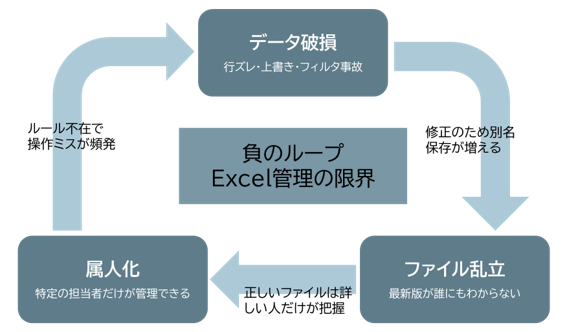
Excel管理の限界

TRIAL

まずは無料で
お試しください。
最大2か月トライアル可能
無償トライアル
導入に関するお問合せ 資料請求

03

データベース化で得られる4つの安心

Excelからクラウドデータベースへ移行することで、現場と管理部門の双方が抱えていた課題はどのように変わるのでしょうか。ここでは、データベース化によって得られる4つの安心を整理します。

同時編集と競合回避

データベースの大きな利点の一つは、複数人が同時にアクセスして情報を閲覧・更新できる点です。Excelでは誰かがファイルを開いている間、他のメンバーは編集できない状態が続きます。


月末の営業報告など、アクセスが集中するタイミングほどこのストレスは大きくなります。データベースはシステム側で更新の競合を自動的に回避するため、誰かの入力が別の操作で上書きされるトラブルが起きません。同じレコードを同時編集したときの扱い(後勝ち・ロック等)は製品仕様によるため、導入前に確認してください。

担当者別の権限設計

担当する業務範囲に応じた細かい権限設定が可能です。自分が担当する顧客のデータのみ編集できる営業担当者、全データを閲覧できるが編集はできない管理職、すべての操作が可能な管理者。このような権限設定をノーコードで実現できます。必要な人だけが必要な範囲の情報にアクセスする仕組みは、誤操作による削除のリスクを下げるだけでなく、情報の持ち出しを構造的に防ぐ内部統制としても機能します。

変更履歴と監査対応

誰が、いつ、どの項目を、どのように変更したかがすべて自動で記録されます。Excelでは、気づいたときには誰が書き換えたかわからない状態になりがちですが、データベースでは変更ログを遡って確認でき、不審な操作の早期発見にもつながります。万が一誤ったデータが入力された場合も、過去の状態を参照して修正できるため、データの信頼性を継続的に保つことが可能です。

検索性と一覧ビューの活用

商品や顧客、取引先などのデータ数が増えるほど、検索性の差は業務効率に直結します。担当者別、地域別、業種別など複数の条件を組み合わせた絞り込みをビューとして保存しておけば、次回以降は呼び出すだけで必要な一覧データを即座に表示できます。データ自体は一つでも、見せ方を用途ごとに切り替えられるのがデータベースならではの強みです。


顧客データの一元管理を経営視点でどう活かすかは、顧客データの一元管理で「攻めのDX」を考えるマネジメント層向けの整理も参考になります。

TRIAL

まずは無料で
お試しください。
最大2か月トライアル可能
無償トライアル
導入に関するお問合せ 資料請求

04

Excelからデータベースへ移行する5ステップ

作業が大変そう、業務が止まるのではないかという懸念から移行に踏み切れない企業は少なくありません。しかし実際には、以下の5ステップを順に進めることで、現場の業務を止めることなく移行できます。


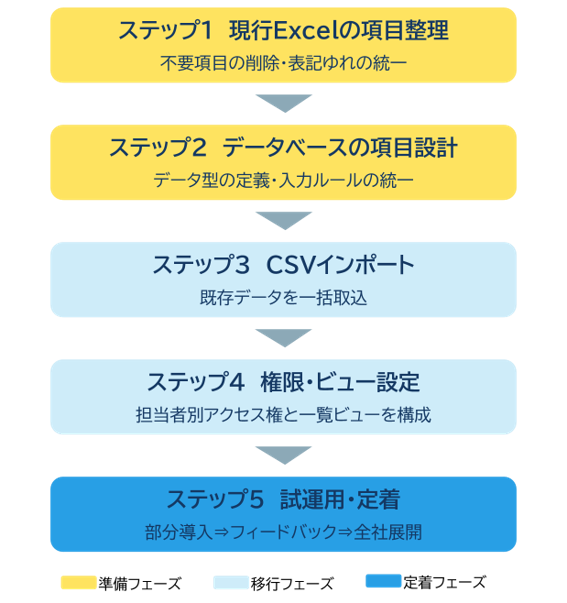
【データベース移行5ステップ】

データベース移行5ステップ


最初に行うのは、現在使用しているExcelの項目を棚卸しする作業です。長年の運用で使われなくなった項目、担当者ごとに表記がゆれている項目、実質的に重複している項目を整理し、データベース上で管理すべき項目を確定させます。項目は絞るほど後の運用が楽になります。迷ったものは一旦除外し、必要になったときに追加する方がやりやすいでしょう。


次に、整理した項目をもとにデータベースの設計を行います。テキスト、数値、日付、選択式といったデータ形式を定義しながら、データを受け入れる器を作ります。入力ルールをこの段階で統一しておくことが、運用開始後の表記ゆれを防ぐ最も効果的なタイミングです。設計が甘いまま進むと、移行後に修正コストがかさむため、この時点で関係者間で合意を取っておく必要があります。


設計が固まったら、既存のExcelデータをCSV形式で書き出してデータベースに一括で取り込みます。列の対応付けを確認するだけで移行できるため、手入力の必要はありません。3,000件規模のデータであっても、この工程自体は短時間で完了します。


データが入ったら、役割ごとのアクセス権限と一覧ビューを設定します。営業担当者には担当顧客のみ、管理職には全体を閲覧できる設定にすることで、運用開始直後からセキュリティと使いやすさを両立できます。ビューは後から追加・変更できるため、完璧なものを求めず最低限の設定でスタートするのが定着を早めるコツです。


最後は試運用です。いきなり全社展開するのではなく、特定のチームで先行して使い始め、現場からのフィードバックをもとに項目やビューを微調整します。現場の操作感に問題がなければ全社に展開します。


移行後もCSVエクスポートを使えば、データベースの最新情報をExcelに出力して二次加工できます。移行したらExcelが使えなくなるという心配は不要で、この出口を確保しておくことが現場の心理的ハードルを下げるうえでも重要です。


個人のExcelに散らばった顧客情報を組織の資産へ移したいなら、営業・顧客管理の項目例と権限設計のイメージを先に押さえ、社内説明と要件洗い出しの材料をそろえておきましょう。

TRIAL

まずは無料で
お試しください。
最大2か月トライアル可能
無償トライアル
導入に関するお問合せ 資料請求

05

顧客管理をデータベース化した営業部の活用イメージ(架空事例)

以下は、現場で起きやすい状況を整理した架空の活用イメージです。特定企業の実話ではありません。


関東圏で製造業向けに部品を供給する中堅BtoB企業では、営業担当15名が約3,000件の顧客情報をExcelで管理していました。データ量が増えるにつれて行ズレや上書きによる破損が月に数件発生するようになり、その都度復旧作業に時間を取られていました。担当者がローカル保存したファイルが複数存在し、会議のたびにどのデータが最新か確認するところから始まる状況が続いていました。退職した営業担当者が顧客リストを持ち出していた可能性も否定できないような状態でした。


同社が選んだのは、既存のExcelを完全に廃止せずにCSVインポートでWebデータベースへ移行するアプローチでした。事前の項目整理を含めた移行作業は約5営業日で完了しています。


プロジェクトを主導した営業管理職はこう振り返ります。


「現場からの反発を覚悟していましたが、一覧ビューの表示がExcelに近く、操作感がほぼ変わらなかったため、導入初日からすんなり受け入れられました。安全なExcelになったという感覚で使い始めてくれた、というのが正直な印象です」


移行後は担当者ごとのアクセス権限が設定され、変更履歴も自動で記録されるようになりました。案件更新の競合によるエラーはゼロになり、週次の営業会議では各自がExcelを持ち寄るのではなく、データベースの一覧ビューをリアルタイムで参照しながら議論するスタイルに変わっています。


ツール選定は、中小企業向け顧客管理ツールの選び方もあわせて確認すると、要件の抜け漏れを防げます。

TRIAL

まずは無料で
お試しください。
最大2か月トライアル可能
無償トライアル
導入に関するお問合せ 資料請求

06

よくある質問

Q. Excel顧客管理の限界とは何ですか。

A. 複数人での運用時に顕在化する、同時編集ができない、操作ミスによるデータ破損が起きやすい、権限管理ができない、変更履歴が追えないという4点が主な限界です。顧客数や利用者数が増えるほど、これらのリスクは深刻化します。

Q. 顧客管理をExcelからデータベースに移行する方法はありますか。

A. CSVファイルを介したインポートが一般的です。項目を整理したうえで現行のExcelからCSV形式で保存し、データベース側に一括で取り込む方法であれば、手作業による入力ミスを防ぎながら短時間で移行できます。

Q. 3,000件以上の顧客データはExcelで管理できますか。

A. 行数として保存すること自体は可能ですが、実務運用としては推奨されません。ファイルの動作が重くなり、複数人での更新時の競合やデータ破損のリスクが高まります。3,000件規模はデータベース化を本格的に検討する目安になります。

Q. 活エクセルとは何ですか。脱エクセルと何が違いますか。

A. 脱エクセルがExcelの使用を全面廃止して業務をすべてシステムに置き換えるアプローチであるのに対し、活エクセルはデータの蓄積・共有はデータベースで行いながら、集計や二次加工などExcelが有用な場面では引き続き活用するハイブリッドな運用を指します。現場の操作感を大きく変えずに管理品質を上げられるため、定着しやすい方法です。

Q. 移行後もExcelでデータを出力できますか。

A. 多くのデータベースシステムでCSVエクスポートに対応しています。一覧ビューで絞り込んだ顧客リストをそのまま出力し、Excel上でグラフ化したり資料作成に使ったりすることが可能です。データをシステムに囲い込まず、必要に応じて取り出せる状態を保てることが、活エクセルの運用を支える基盤にもなっています。

TRIAL

まずは無料で
お試しください。
最大2か月トライアル可能
無償トライアル
導入に関するお問合せ 資料請求

07

情報収集で終わらせないために、先に定義する成功状態

読者が本当に達成したいのは、「Excelの限界を知る」ことではありません。3,000件超の顧客リストが共有フォルダで乱立し、行ズレや最新版確認、持ち出し不安が日常化している状況で、CSV移行と権限・履歴のある運用に切り替え、会議では一つの正本を見ながら議論できる状態にしたい、という目的です。


回答を得たあとに取るべき行動は、次の順が現実的です。


  1. 現行Excelの列名・担当者・更新頻度・破損実績を1枚に書き出す
  2. 「正本はデータベース」「Excelは出力先」と役割を文書化する
  3. 試運用チーム(例:営業1チーム)と成功指標(破損件数・最新版確認時間)を決める
  4. 権限設計案(担当のみ編集/管理職閲覧)を管理職と合意する
  5. CSVインポートのリハーサル日をカレンダーに入れる


避けたい失敗は少なくとも2つあります。一つは、項目整理をせず全列をそのまま取り込み、表記ゆれのまま運用を始めてしまうこと。もう一つは、全社一括切替で現場説明が追いつかず、再びローカルExcelが正本に戻ってしまうことです。向くのは「共有Excelの衝突が既に発生しているチーム」、向かないのは「個人の作業用リストだけで完結し、共有も権限も不要なケース」です。後者まで無理に移行すると、運用コストだけが増えます。


成功状態は次で定義すると社内説明がしやすいです。現場では週次会議の数値が一致する、数字では月あたりのデータ破損復旧がほぼ発生しない、心理面では「誰が触っても壊れにくい」と営業が言える。今日できる最小チェックは、「最新版ファイル名が3つ以上あるか」「退職者でも全件コピーできるか」「変更者を1件でも特定できないか」の3問です。1つでもYesなら、活エクセルへの着手候補です。

TRIAL

まずは無料で
お試しください。
最大2か月トライアル可能
無償トライアル
導入に関するお問合せ 資料請求

08

まとめ

Excelによる顧客管理は、件数が少なく利用者が限られている段階では有効なツールです。しかし、3,000件規模を超え、複数人で運用するようになると、同時編集の制限、データ破損、権限管理の欠如、変更履歴が追えないという課題が顕在化します。


これらは運用ルールで補えるものではなく、データの保管場所をクラウドデータベースへ移行することで構造的に解決できます。同時編集の競合回避、担当者別の権限設定、変更履歴の自動記録、検索性の向上という4つの安心は、データベース化によって初めて手に入るものです。


重要なのは、完全な脱エクセルではなく活エクセルの視点を持つことです。CSVインポートで既存データを移行し、集計や分析が必要な場面ではExcelに出力して活用する。このハイブリッドな運用が現場の定着を促し、データベースへの移行をスムーズに進める土台になります。まずは現状のデータ整理から始め、自社に合った顧客管理の基盤を整えていきましょう。


Excel顧客管理の限界を、権限・履歴・同時編集のあるクラウドデータベースで解消し、活エクセルとして再設計したい方は、Slopebaseのコラムや課題別の脱エクセル/活エクセルの解説も参考にしてください。自社の顧客台帳や移行ステップに合わせた相談は、お問い合わせページから可能です。

TRIAL

まずは無料で
お試しください。
最大2か月トライアル可能
無償トライアル
導入に関するお問合せ 資料請求

09

Slopebaseとは

バックオフィス業務の
支出管理を支援する、
ノーコード・クラウドデータベース

Slopebase スロープベース

※バックオフィス業務とは経理や総務、人事、法務、財務などといった直接顧客と対峙することの無い社内向け業務全般を行う職種や業務のこと

この記事を書いた人

赤峯豪
BtoB専門ライター。通信事業会社・大手IT企業で16年間、BPR(業務プロセス改革)や予算管理業務に携わる。在職中に独学で簿記2級を取得。DX・RPAを含むオペレーション改善を幅広く企画・実行。その後、売上高1,300億円規模の経営企画・予算管理業務に従事。ライター転身後は、BtoB向け記事、ホワイトペーパー、LPの執筆・制作を中心に手がけている。
監修
田中雅人(ITコンサルタント)

ソフトウェアメーカー取締役、IT上場企業の取締役を経て、現在、合同会社アンプラグド代表。これまでに、Webサイト制作、大規模システム開発、ECサイト構築、SEM、CRM等のWebマーケティングなど、IT戦略全般のコンサルティングを30年以上実施。現在は、大手上場企業から中小企業まで、IT全般のコンサルティングを行っているかたわらWebマーケティングに関するeラーニングの講師、コラム執筆なども実施。

人気記事

カテゴリ