案件管理をExcelで始める場合、ゼロから表を作る必要はありません。案件を1件1行で管理できる形をまず作り、自社の業務に合わせて不要な項目だけを調整する方法が有効です。本記事で紹介するテンプレートも、案件を一元管理するという考え方をベースにしています。
案件管理表テンプレートを無料ダウンロード
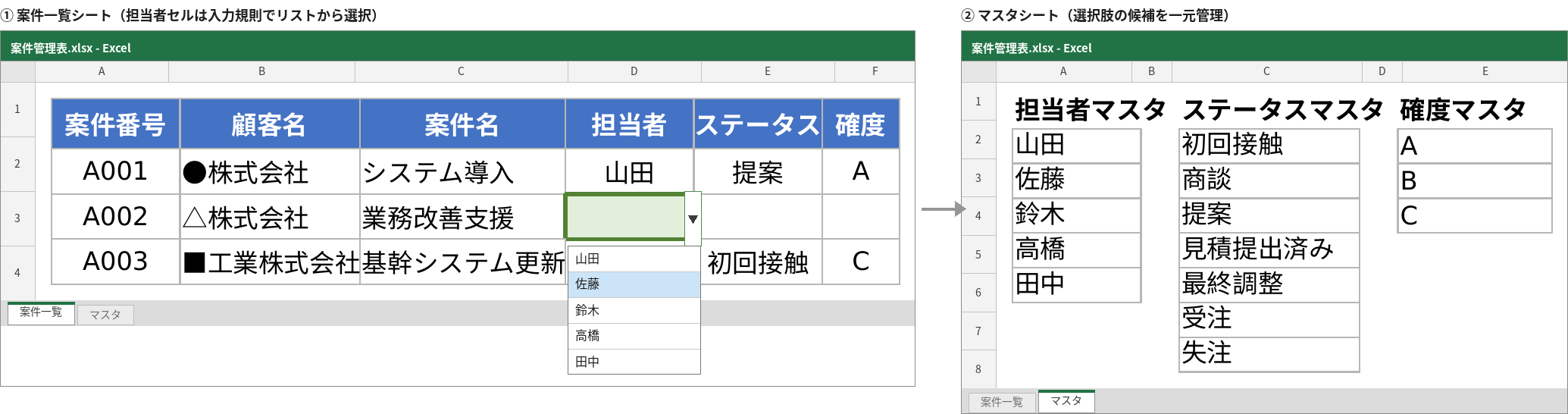
このあと紹介する「案件一覧型」「案件進捗管理型」を1つにまとめたExcelテンプレートです。マスタ・入力規則・条件付き書式も設定済みなので、そのまま入力を始められます。
▶ 案件管理表テンプレート(Excel)をダウンロード
案件一覧型テンプレート
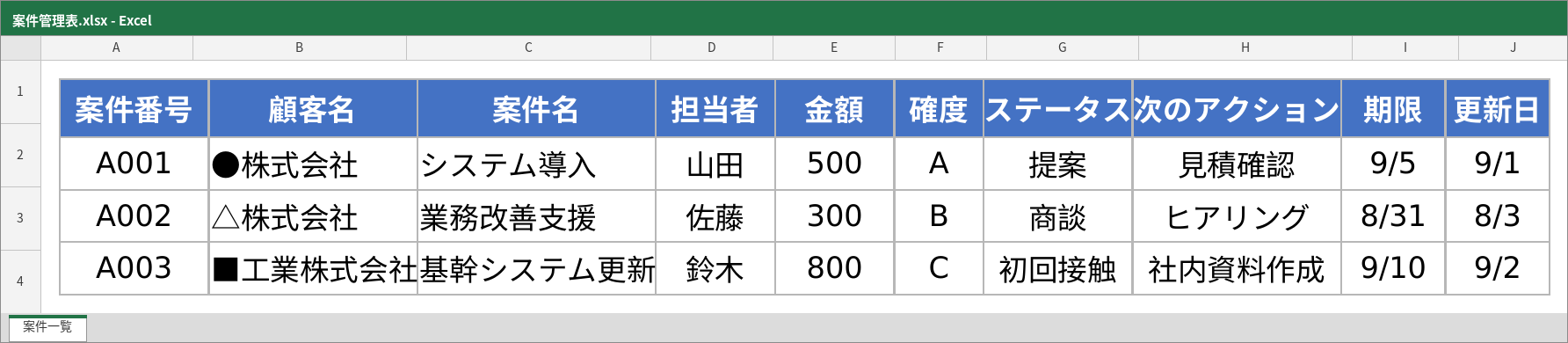
基本となるのは、1行に1案件を登録する一覧型です。案件番号・顧客名・案件名・担当者・金額・確度・ステータス・次のアクション・期限・更新日を横に並べ、案件を縦に積み上げていく構成にします。
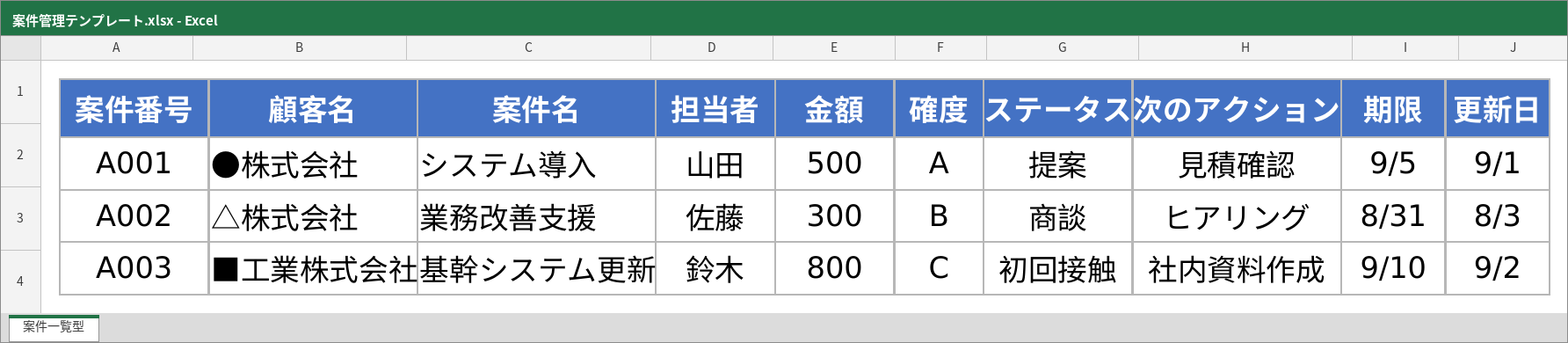
案件一覧型テンプレートのサンプル画面(A001〜A003はダミーデータ)
この形式であれば、担当者別、確度別、ステータス別など、さまざまな切り口で確認できます。自分の案件だけを見たいときは担当者列のフィルターで自身の名前を選択し、今月受注できそうな案件の金額を知りたいときは確度Aで絞り込みます。ポイントは、担当者別のシートを作らなくても、担当者別に把握することはできるという点を理解することです。データそのものはひとつに保ったまま、表示だけを変えるのがこのテンプレートの考え方です。
案件進捗管理型テンプレート
案件の件数が増えてきたら、現在どこまで進んでいるかだけでなく、どこで止まっているかも確認できるようにします。そのために、ステータス、次のアクション、期限、更新日を組み合わせ、更新日からの経過日数が自動で分かるようにしておきます。
例えば、ステータスが見積提出済みのまま長期間更新されていない案件があれば、単に見積提出済みという状態だけを見るよりも、滞留している可能性に早く気づけます。条件付き書式を使って、更新が滞っている案件や期限を過ぎた案件を色付けして目立たせておけば、担当者や管理者が確認すべき案件も見つけやすくなります。
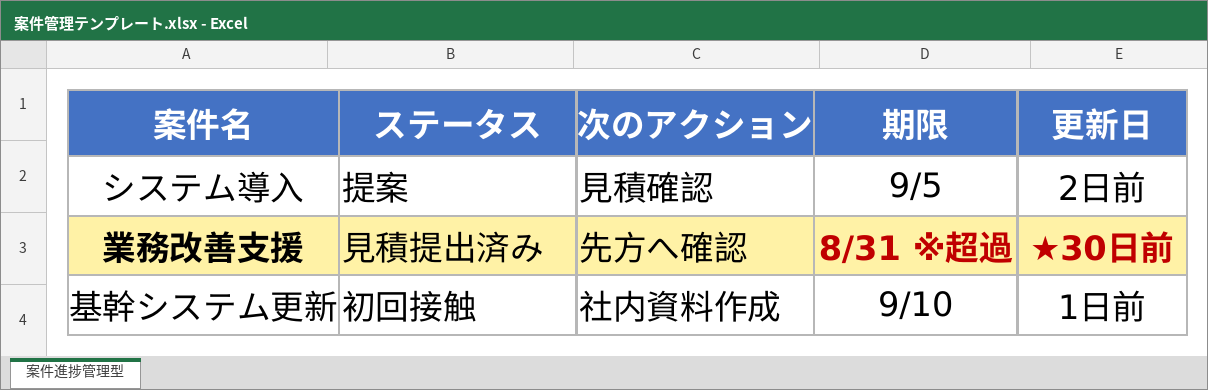
ステータス・次のアクション・期限・更新日から滞留案件を発見するイメージ
テンプレートを自社仕様に直すときの注意点
テンプレートを自社向けに変更するときは、以下の3点に注意してください。
● 不要な列はすぐに削除せず、まず非表示にする
数式や条件付き書式が設定されている列を削除すると、集計や表示が崩れる可能性があります。
● 集計用の数式が入っている列は、誤って上書きしないよう気をつける
手入力で書き換えてしまうと、自動計算が機能しなくなります。
● 担当者ごとにテンプレートをコピーして配布しない
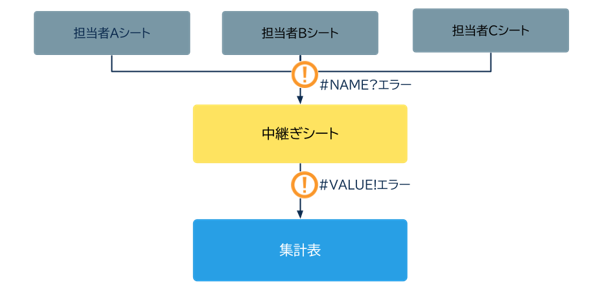
この人はこのシートといった運用を始めた瞬間から、1枚で全体を管理できるテンプレートの利点は失われます。
担当者別にシートが分かれることで、実際にどのような事態が起こるのか、次の章で具体的な事例をもとに見ていきます。