Excel進捗管理表の作り方(無料テンプレート付)|限界のサインと次の一手

本記事は2026/09/28に更新しております。
Excel進捗管理表の作り方(無料テンプレート付)|限界のサインと次の一手

「この案件、今どこまで進んでいますか」。担当者に聞いて回らなければ状況が分からない。更新が止まった管理表を誰も見なくなっている。報告のたびに複数のExcelを開いて数字を集計し直している。こうした状態に心当たりがあるなら、進捗管理表の作り方だけでなく、仕組みそのものを見直す時期かもしれません。


Excelは進捗管理を始めるうえで身近なツールですが、案件や関係者が増えるほど、ファイルの管理や情報共有に手間がかかるようになります。


本記事では、進捗管理表の必要項目と作り方を解説し、そのまま使える無料テンプレートと見やすくするコツも紹介します。さらに、Excel管理を続けてよい状態と、次の仕組みへ移行を検討すべき状態の見分け方までを取り上げます。


読み終えたときに、自社の業務に合った管理表を自分で作り、いつ次の手を打つべきか判断できる状態を目指します。

01

まずは結論!進捗管理表は「項目を増やす」より「更新され続ける形」で作る

進捗管理表が機能しなくなる最大の原因は、管理項目が足りないことではありません。詳細を把握しようとするあまり入力の手間がかかり、結果として更新が止まってしまうことです。担当者、期限、ステータスだけを管理するシンプルな表でも、毎日更新されていれば会議で十分に役立ちます。逆に工数や優先度、確認者、承認者まで細かく登録できる高機能な表でも、入力が面倒で更新が止まれば、実態と異なる数字が残るだけです。

進捗管理表は情報をたくさん蓄積するためのものではなく、今どうなっているか、何が遅れているか、次に何を確認すべきかを判断するためのものと考えると、設計の方向性が定まります。更新され続ける管理表にするための条件は、次の4点に集約されます。


  1. 入力項目を必要最小限に絞る
  2. ステータスは自由記述ではなく選択式にする
  3. 遅れや異常を色で直感的に分かるようにする
  4. ファイルは1か所にのみ置き、複数に分割しない


避けるべき失敗の代表例は、あらゆる情報を網羅しようと項目を増やしすぎ入力が億劫になること、担当者ごとにファイルが分かれ全体像が誰にも見えなくなることです。管理表を細かくすることと、管理の精度を高めることは分けて考える必要があります。


項目を増やして更新頻度が下がれば、管理の精度はむしろ落ちます。まずは必要最小限で始め、運用しながら足りない情報だけを追加していく。この順番が、更新され続ける進捗管理表への近道です。

TRIAL

まずは無料で
お試しください。
最大2か月トライアル可能
無償トライアル
導入に関するお問合せ 資料請求

02

進捗管理表に必要な項目と基本の作り方

進捗管理表をExcelで作成するために検索すると多くのテンプレートが見つかりますが、そのまま流用するのは避けたほうがよいでしょう。他社では必要でも自社では使わない項目が混在し、入力の手間が増えてしまうためです。まずは自社に必要な最小構成から組み立てます。
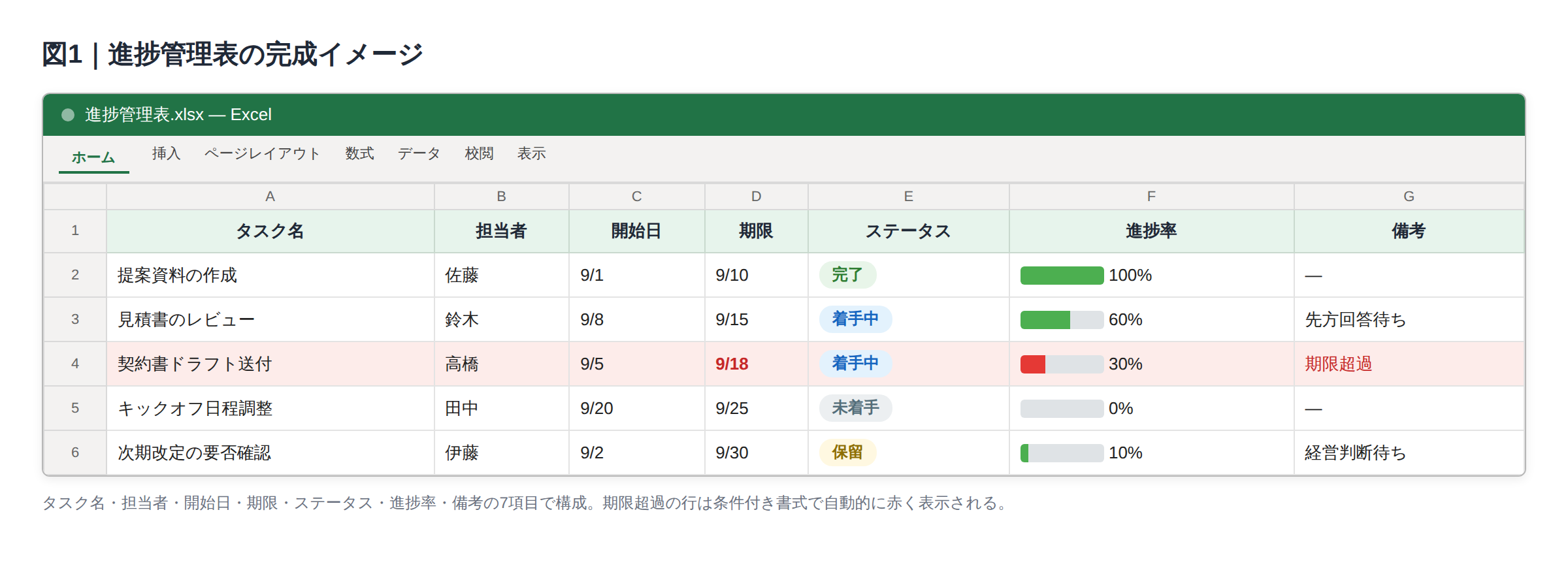
進捗管理表に必要な項目と基本の作り方進捗管理表の完成イメージ
こちらは、タスク名・担当者・開始日・期限・ステータス・進捗率・備考の7項目で構成。期限超過の行は条件付き書式で自動的に赤く表示されます。


最低限そろえる項目

基本となる項目は次の7つです。


項目 役割 ポイント
①タスク名 何をするのかを示す 内容が一目で分かる具体的な名称にする
②担当者 誰が担当するのかを示す 1名に定め、責任の所在を明確にする
③開始日 いつ始める予定かを示す 着手遅れの判定基準にする
④期限 いつまでに完了するかを示す 完了遅れの判定基準にする
⑤ステータス 現在の状態を示す 選択式にして表記ゆれを防ぐ
⑥進捗率 どの程度進んでいるかを示す 数値管理が必要な業務のみ使用する
⑦備考 補足情報を残す 詳細な経緯まで書き込みすぎない


工数見積や優先度の細分化など、最初から入れると判断に迷う項目は運用が軌道に乗るまで見送ります。その情報がないと誰かの判断が止まるかどうかを基準に、必要な項目だけを選ぶとよいでしょう。


ステータスと期日の設計

ステータスは未着手、着手中、完了の3段階、必要に応じて保留を加えた4段階程度が使いやすい粒度です。着手中と保留は意味が異なるため、意図的に止めている状態は保留として区別し、誰のボールになっているかを備考欄に一言残しておくと、停滞の状況が追いやすくなります。期限は予定と実績を分けたくなりますが、入力項目が増えるほど更新は止まりやすくなるため、まずは期限の1列に絞り、予定として入力するのが現実的です。


入力規則と条件付き書式で更新の手間を減らす

データの入力規則を使い、ステータスや担当者をドロップダウンから選択できるようにすると、完了と完了済のような表記ゆれを防げます。合わせて条件付き書式を設定し、TODAY関数と期限を比較して期限超過かつステータスが完了でない行を自動的に赤く表示するようにしておけば、手作業で色を塗る必要がなくなります。


入力規則と条件付き書式で更新の手間を減らす

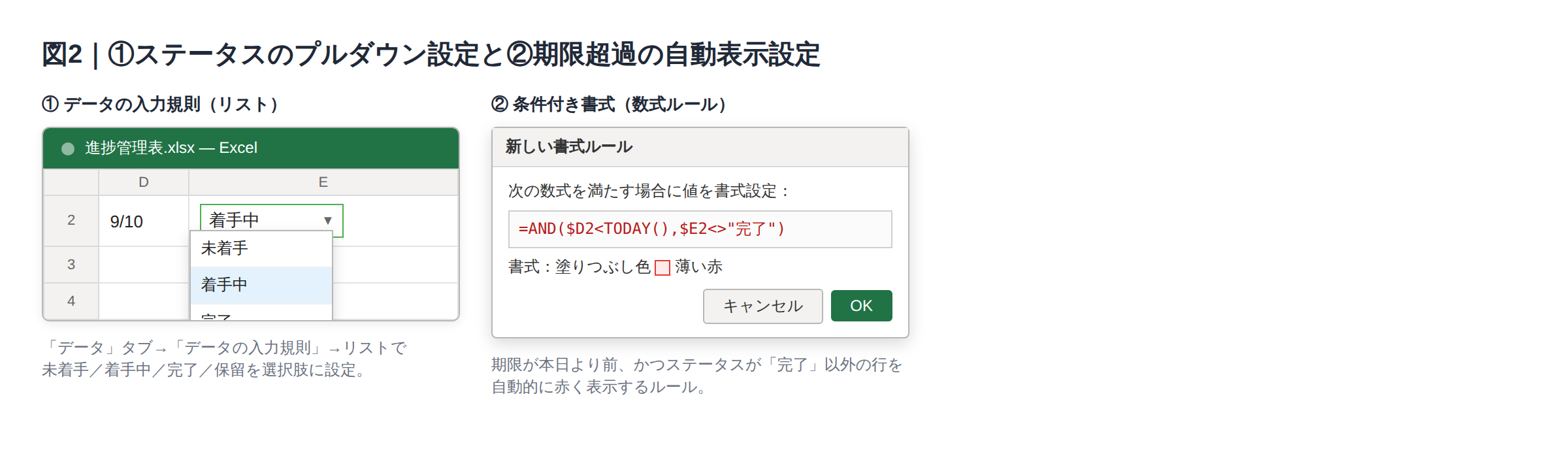
①ステータスのプルダウン設定と②期限超過の自動表示設定


リストで、未着手/着手中/完了/保留を選択肢に設定。期限が本日より前、かつステータスが「完了」以外の行を自動的に赤く表示するルールを条件付き書式で設定します。

TRIAL

まずは無料で
お試しください。
最大2か月トライアル可能
無償トライアル
導入に関するお問合せ 資料請求

03

そのまま使える進捗管理表テンプレートと使い方

進捗管理表Excelテンプレートを探すと、無料で配布されているファイルが多数見つかります。ただし、ダウンロードしてそのまま使うと、自社の業務に合わない項目まで含まれていることが少なくありません。ここでは、タスクを一覧で管理するタスク一覧型と、工程の期間を視覚的に把握できるガントチャート型の2種類のテンプレートを紹介します。どちらも、自社の業務に合わせて手直ししてから運用することを前提に確認してください。

【ダウンロード】

本記事で紹介する「①標準テンプレート」「②タスク一覧型テンプレート」「③ガントチャート型テンプレート」は、いずれもすぐに使えるExcelファイルとして無料でダウンロードいただけます。下記のダウンロードリンクから入手し、自社の業務に合わせて項目を調整してご利用ください。

▶進捗管理表テンプレートをダウンロードする


タスク一覧型テンプレート

日々のタスクを縦に並べて管理するシンプルな形式です。期間が短く件数の多い業務、例えば営業の日々の顧客フォローや月次決算の確認リスト、問い合わせ対応などに向いています。フィルター機能を使えば、自分のタスクや未完了のタスクだけを素早く抽出できます。


タスク一覧型テンプレート

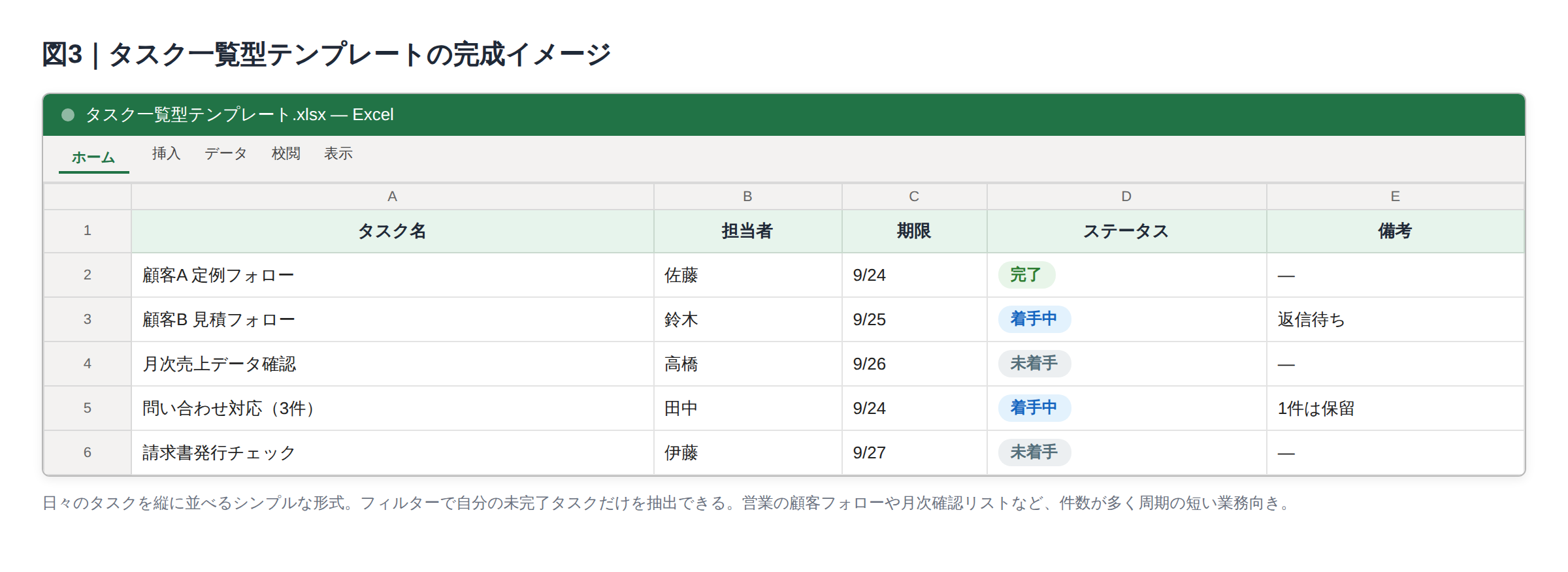
タスク一覧型テンプレートの完成イメージ


こちらは、日々のタスクを縦に並べるシンプルな形式。フィルターで自分の未完了タスクだけを抽出できます。営業の顧客フォローや月次確認リストなど、件数が多く周期の短い業務向きです。


ガントチャート型テンプレート

縦軸にタスク、横軸に日付を配置し、開始日から期限までを横棒で表示する形式です。複数の工程が並行して進むシステム開発や、長期にわたるプロジェクトの日程管理に向いています。開始日と終了日を入力すれば、条件付き書式によって該当期間が自動的に着色されます。ただし工程を細かくしすぎると、更新すること自体が目的化してしまうため、管理したい粒度は先に決めておきましょう。


ガントチャート型テンプレート

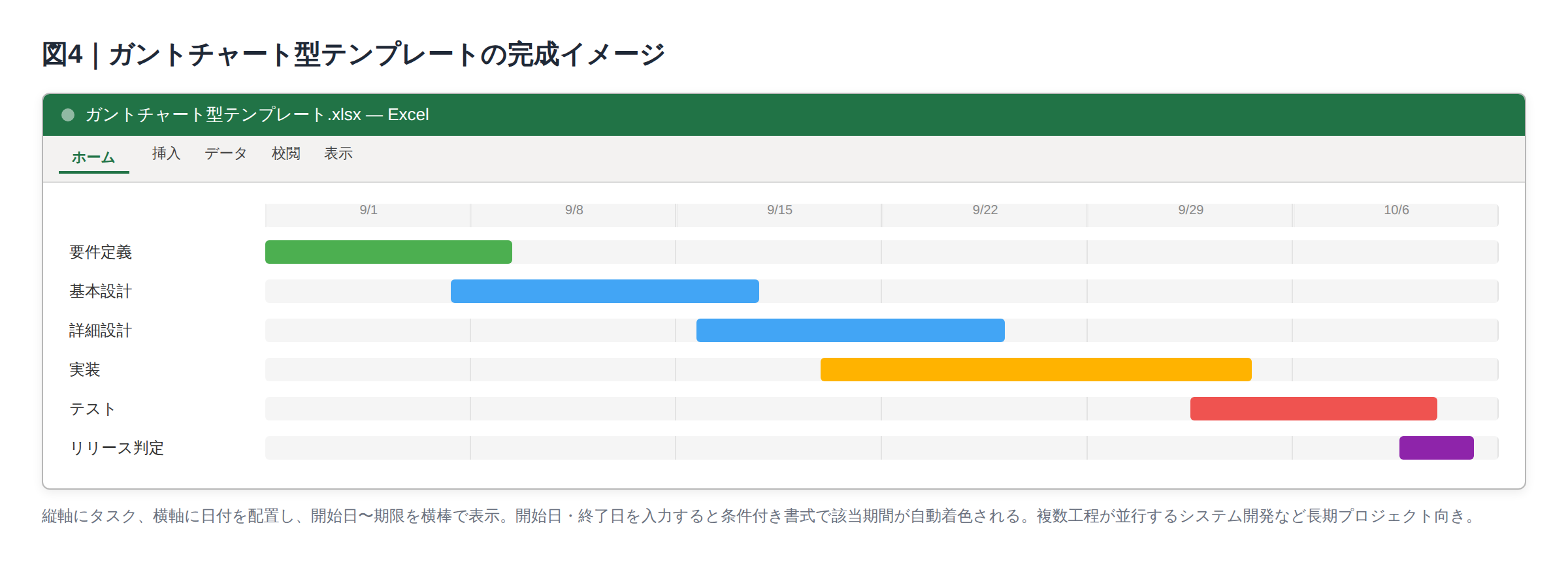
ガントチャート型テンプレートの完成イメージ


こちらは、縦軸にタスク、横軸に日付を配置し、開始日〜期限を横棒で表示。開始日・終了日を入力すると条件付き書式で該当期間が自動着色されます。複数工程が並行するシステム開発など長期プロジェクト向きです。


テンプレートを自社仕様に直すときの注意点

テンプレートを自社仕様に変更する際は、次の3つの点に注意しましょう。


  1. 不要な列は削除せず非表示にする。集計用の数式や条件付き書式の参照先が組まれている場合があるため
  2. 数式が入ったセルは上書きしない。入力用セルと自動計算セルは色を分けるなどして区別しておく
  3. 担当者ごとにシートを複製しない。担当者別の詳細を別シートに持ち、全体を確認するマスターシートを用意する構造なら問題ないが、独立したファイルやシートが増えて全体をひとつの視点で見られなくなることは避ける


3点目は、後述のExcel管理の限界に直結する分岐点になります。

TRIAL

まずは無料で
お試しください。
最大2か月トライアル可能
無償トライアル
導入に関するお問合せ 資料請求

04

わかりやすい進捗管理表にするコツ

進捗管理表は、作ることと見ることを分けて考える必要があります。入力する担当者にとって使いやすくても、管理者が状況を把握しにくければ、会議では使われず、結局口頭報告に戻ってしまいます。反対に、管理者にとって見やすくても担当者が入力しにくければ更新されず形骸化してしまいます。両者にとって使いやすい設計を目指すことがスタートです。
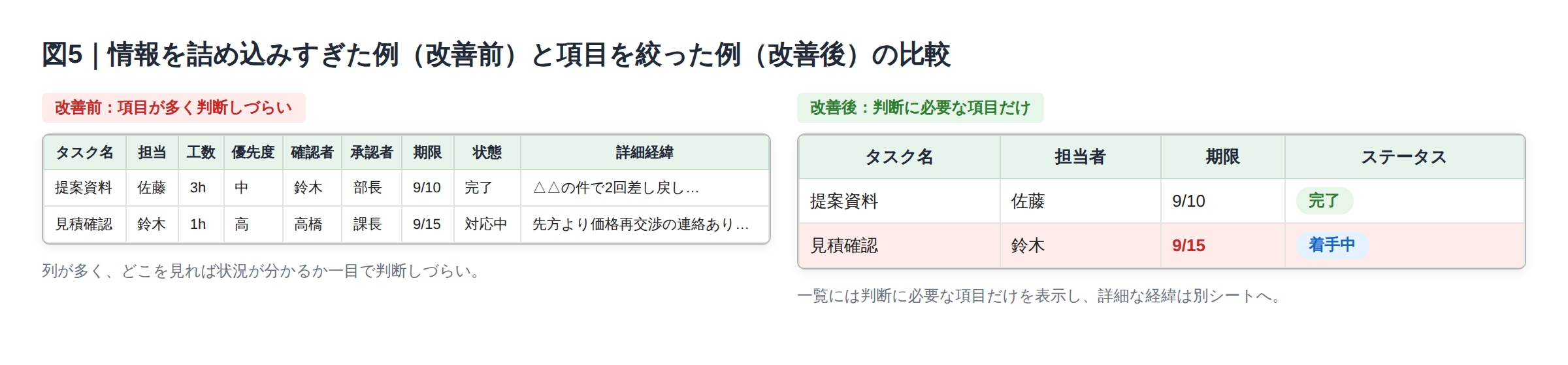
わかりやすい進捗管理表にするコツ情報を詰め込みすぎた例(改善前)と項目を絞った例(改善後)の比較


こちらは、一覧には判断に必要な項目だけを表示し、詳細な経緯は別シートにした例です。


情報を減らして一目で状況が分かるようにする

見やすさを実現するには、まずは何を項目として追加するかではなく何を表示しないかを考えることです。表示させる項目を絞り込むことで可読性を高めます。
一覧画面にはタスク名・担当者・期限・ステータスなど基本項目だけを表示し、詳細な経緯や過去のやり取りは別シートに逃がしてリンクで参照させます。


あわせて、フィルターやグループ化機能を使い、完了済みのタスクを折りたたんで、未完了のタスクだけが常に画面に表示される状態を作っておくと、状況判断がしやすくなります。情報量を減らすというのは特定の情報を捨てることではなく、「見るための情報」と「記録として残す情報」を分けることです。


遅れとリスクが自動的に浮かび上がる作り

管理者が1行ずつ確認して遅れを探す必要がない状態を目指します。期限を過ぎているのに完了していない、期限が近いのに未着手、特定の担当者にタスクが偏っている。こうした異常を条件付き書式や並べ替えで自動的に目立つようにしておけば、優先的に確認すべき箇所を見つけられます。最初からすべてを自動化する必要はなく、実際の運用で必要になったものから追加していけば十分です。

TRIAL

まずは無料で
お試しください。
最大2か月トライアル可能
無償トライアル
導入に関するお問合せ 資料請求

05

Excelでの進捗管理が限界に近づいたときのサイン

Excelは進捗管理に決して適していないツールではありません。少人数で業務を管理する場合には、使い慣れたExcelで十分対応できるケースも多いでしょう。問題は、業務の規模や関係者が増えても同じ管理方法を使い続けることです。Excelだからダメと考えるのではなく、現在の運用でどのような問題が起きているかを見て判断することが重要です。

Excelで続けてよい状態と、移行を検討すべき5つのサイン

更新者が数名程度に限られている、案件数がそれほど多くない、社外とのやり取りがない、報告先が一つである、最新情報がどこにあるか全員が把握できている。こうした条件がそろっているなら、Excelでの管理を続けても問題ない可能性が高いでしょう。Excelを手放すことだけが正解ではなく、脱Excelが失敗する理由と活Excelという考え方にあるように、使い慣れたExcelを活かしながら管理方法を整える道もあります。


一方、次のような状況が増えてきたら、管理方法そのものを見直すタイミングです。


サイン 確認ポイント 次のアクション
担当者ごとにシートやファイルが分かれる 全体を横断して確認できるか 全体を俯瞰できるマスターシートに統合する
最新版がどれか分からない 最新情報を1か所に集約できているか ファイルの保存場所とバージョン管理のルールを一本化する
(参照:最新版はどれ?を防ぐExcelファイルのバージョン管理)
同じ情報を複数の表へ入力している 二重入力をなくせないか 入力元を一つに絞り、他はそこを参照する形式にする
更新が遅れがちになる 更新作業そのものを減らせないか 入力項目や手順を見直し、入力の手間を減らす
進捗の相談がメールやチャットに分散している 進捗とやり取りを関連付けられるか 進捗の記録とコミュニケーションを同じ場所に残せる仕組みを検討する


ひとつ当てはまったからといって、すぐにExcelをやめる必要があるわけではありません。担当者別のシートがあるだけなら、全体を把握するマスターシートを作ることで解決できる場合もあります。しかし複数のサインが見られるなら、Excelをどう改善するかではなく、情報をどのように管理するのが適切なのかを考える段階に来ています。


ファイルの送り合いとメールに埋もれ始めたときの見直し方

特に注意したいのが、進捗管理表そのものは存在しているのに、業務推進に関する判断や指示の情報が別の場所へ散らばっている状態です。担当者がExcelを更新してメールで送り、別の担当者が確認して修正し、修正版を再び送る。その過程で、なぜこのタスクが遅れているのか、誰からどのような指示を受けたのかといった情報がメールやチャットに残っていきます。こうなると、Excel上は着手中と書かれていても、現在の状況を正確に把握するためにはメールやチャットまで確認しなければなりません。


例えば、日々の予実管理における見込みのやり取りでファイルを送り合うことが常態化し、作業指示に関するやり取りが記録として残らず、担当者の頭の中にしかナレッジが蓄積されない、といったケースは業種を問わず見られます。


ここで起きている問題は、ファイルサイズやセル数ではなく、進捗の記録とそれに関するコミュニケーションが別々の場所に存在していることです。別のツールへの移行を検討するときは、単にExcelより高機能かどうかだけでなく、進捗とやり取りを同じ場所で関連付けて残せるかという観点も必要になります。


上司や関係部署に見直しを説明するときの論点

Excelではもう限界ですと伝えるだけでは、社内説明としては説得力に欠けます。ツールの好みではなく、業務上の問題として説明することが重要です。


  1. 更新がどれくらいの期間止まっているか
  2. 管理表と実態の乖離が何回起きているか
  3. 報告資料の作成にどれくらいの時間がかかっている


こうした事実を積み上げれば、Excelをやめたいからシステム化したいという主観の話ではなくなります。現在の管理方法では最新情報の把握や報告のために追加の確認や集計の作業が発生しており、それを解消するために管理方法を見直したい、といった説明ができます。Excelが嫌だから変えるのではなく、業務上の負担やリスクを減らすために変える。この順番で説明すれば、ツールの使い勝手の問題から業務改善の問題へ議論を移せます。


TRIAL

まずは無料で
お試しください。
最大2か月トライアル可能
無償トライアル
導入に関するお問合せ 資料請求

06

進捗の管理方法を見直した現場の様子

※本章で紹介する事例は、筆者が実際の業務改善支援の中で見聞きした状況をもとに、業種や固有の情報を変更・一般化して構成した参考例です。

進捗管理の問題は、営業やITなど特定の業界だけに起きるものではありません。例えば化学メーカーの業務でも、作業指示や業績見込みに関するやり取りをExcelで行うことが課題になっているケースがあります。管理表そのものに加えて、指示や確認、相談、判断といった情報が日々発生するためです。


Excelには進捗だけを記録し、その背景にあるやり取りをメールやチャットに残していると、担当者が変わったときや後から経緯を確認したいときに情報を探し回ることになります。つまり問題は、進捗管理表の項目数や内容ではなく、進捗に関する情報が複数の場所に分散していることにあります。


また別の業種では、既存のExcelで売掛管理や工事の進捗管理を行っているケースもありました。情報システム部門を持たない企業では、Excelが現場の実務を支える重要なツールになっていることも珍しくありません。


Excelだからシステム化すべきと単純に考えるのは適切ではありません。Excelで十分に管理できる業務であれば、そのまま活用すればよいでしょう。一方で、案件や担当者が増え、複数のファイルをやり取りするようになり、さらにメールやチャットに情報が分散している。


このような状況であれば、Excelの表の作り方だけでは問題を解決できなくなります。進捗管理を見直すときに重要なのは、今のツールを否定することではなく、今の方法が業務の規模や複雑さに対応できているかを確認することです。

TRIAL

まずは無料で
お試しください。
最大2か月トライアル可能
無償トライアル
導入に関するお問合せ 資料請求

07

よくある質問


Q1.進捗管理表に最低限必要な項目は何ですか?

A.基本的には、タスク名、担当者、期限、ステータスがあれば進捗管理を始められます。必要に応じて開始日や進捗率、備考を追加してください。重要なのは項目数を増やすことではなく、その情報がないと判断できないかどうかを基準に考えることです。

Q2.ガントチャートはExcelの標準機能だけで作れますか?

A.作成できます。開始日と終了日を入力し、条件付き書式を設定すれば、期間に応じてセルを自動的に色付けできます。ただし工程が増えるほど表は大きくなるため、どの粒度まで管理するかを先に決めておくことが重要です。

Q3.複数人で同時に更新するにはどうすればよいですか?

A.Microsoft 365環境であれば、ファイルをOneDriveやSharePointに保存することで共同編集が可能です。ただし複数人がフィルターを同時に操作すると画面が乱れることもあるため、詳しくは共有エクセルの読み取り専用ストレスと複数人入力の競合回避策をご覧ください。同じ情報を複数の表へ入力している場合は、共同編集より先に二重入力そのものを見直すことをおすすめします。

Q4.管理表を作っても更新されません。どうすれば続きますか?

A.まずは入力項目が多すぎないか確認してください。ステータスをプルダウンにする、期限超過を自動的に表示するなど、Excelの機能で入力の手間を減らすことも有効です。合わせて、この表を更新すれば別の報告は不要というルールを決めておくと、二重報告の手間がなくなり更新の継続につながります。

Q5.「Excelでは限界だ」と感じていますが、上司にどう説明すれば伝わりますか?

A.主観ではなく、現在の方法で発生している問題を事実と数字で示しましょう。最新版が分からなくなった回数、更新が止まった期間、二重入力にかかる時間、報告資料の集計にかかる時間などです。そのうえで、Excelを使いたくないのではなく、現在の管理方法で発生している業務上の負担を解消するために見直したい、という順番で説明します。

Q6.本記事で紹介している進捗管理表テンプレートはどこで入手できますか?

A.「①標準テンプレート」「②タスク一覧型テンプレート」「③ガントチャート型テンプレート」の3種類を、本記事内のダウンロードリンクから無料で入手できます。ステータスの選択肢や期限超過の自動表示(条件付き書式)はあらかじめ設定済みのため、ダウンロード後にタスク名や担当者などの項目名を自社の業務に合わせて調整するだけで運用を始められます。

TRIAL

まずは無料で
お試しください。
最大2か月トライアル可能
無償トライアル
導入に関するお問合せ 資料請求

08

まとめ

進捗管理表は、項目を増やすことではなく、選択式のステータスと期限超過を自動的に知らせる色分けで、手間なく更新され続ける形に設計することが重要です。テンプレートは自社仕様に調整し、担当者ごとにシートを分けないことも忘れないでください。
そのうえで、シートやファイルの乱立、どれが最新版か分からない状況、二重入力、更新の遅れ、やり取りの分散といったサインが重なってきたら、管理方法そのものを見直す時期です。まずは本記事で紹介したコツを意識しながら、更新され続ける表を作成してみましょう。そこから、いつどのように次の一手を打つべきか判断していきましょう。

TRIAL

まずは無料で
お試しください。
最大2か月トライアル可能
無償トライアル
導入に関するお問合せ 資料請求

09

Slopebaseとは

バックオフィス業務の
支出管理を支援する、
ノーコード・クラウドデータベース

Slopebase スロープベース

※バックオフィス業務とは経理や総務、人事、法務、財務などといった直接顧客と対峙することの無い社内向け業務全般を行う職種や業務のこと

TRIAL

まずは無料で
お試しください。
最大2か月トライアル可能
無償トライアル
導入に関するお問合せ 資料請求

この記事を書いた人

赤峯豪
BtoB専門ライター。通信事業会社・大手IT企業で16年間、BPR(業務プロセス改革)や予算管理業務に携わる。在職中に独学で簿記2級を取得。DX・RPAを含むオペレーション改善を幅広く企画・実行。その後、売上高1,300億円規模の経営企画・予算管理業務に従事。ライター転身後は、BtoB向け記事、ホワイトペーパー、LPの執筆・制作を中心に手がけている。
監修
田中雅人(ITコンサルタント)

ソフトウェアメーカー取締役、IT上場企業の取締役を経て、現在、合同会社アンプラグド代表。これまでに、Webサイト制作、大規模システム開発、ECサイト構築、SEM、CRM等のWebマーケティングなど、IT戦略全般のコンサルティングを30年以上実施。現在は、大手上場企業から中小企業まで、IT全般のコンサルティングを行っているかたわらWebマーケティングに関するeラーニングの講師、コラム執筆なども実施。

人気記事

カテゴリ

バックオフィス
お役立ち情報を紹介

業務効率化、生産性向上、属人化解消
などのバックオフィス系の情報が満載!
各種資料もダウンロードできます。

バックオフィスお役立ち情報
一覧はこちら

PARTNERSHIP

代理店募集中