



01
まずは結論!進捗管理の見える化は、担当者ごとに分かれた管理表を「1件1行」に集め、表記ゆれを防ぐことから始まる
担当者ごとに分かれた管理表で進捗管理の見える化を進めるにあたり、あらかじめ押さえておきたい結論は以下の3点です。
- 見える化すべき本質は「誰が担当しているか」よりも、「どの案件が、どの書類や手続きを待っているか」
- 今の管理表を「関連書類」「状態(ステータス)」「処理日」「付帯情報(契約台帳等)」の観点に整理してからツール選び
- 全員が1つの表で共同作業できる仕組みと、転記の削減や入力項目の表記ゆれを防ぐこと
それぞれの具体的な理由は以下の通りです。
1. 本質:知りたいのは「書類待ち」の状況
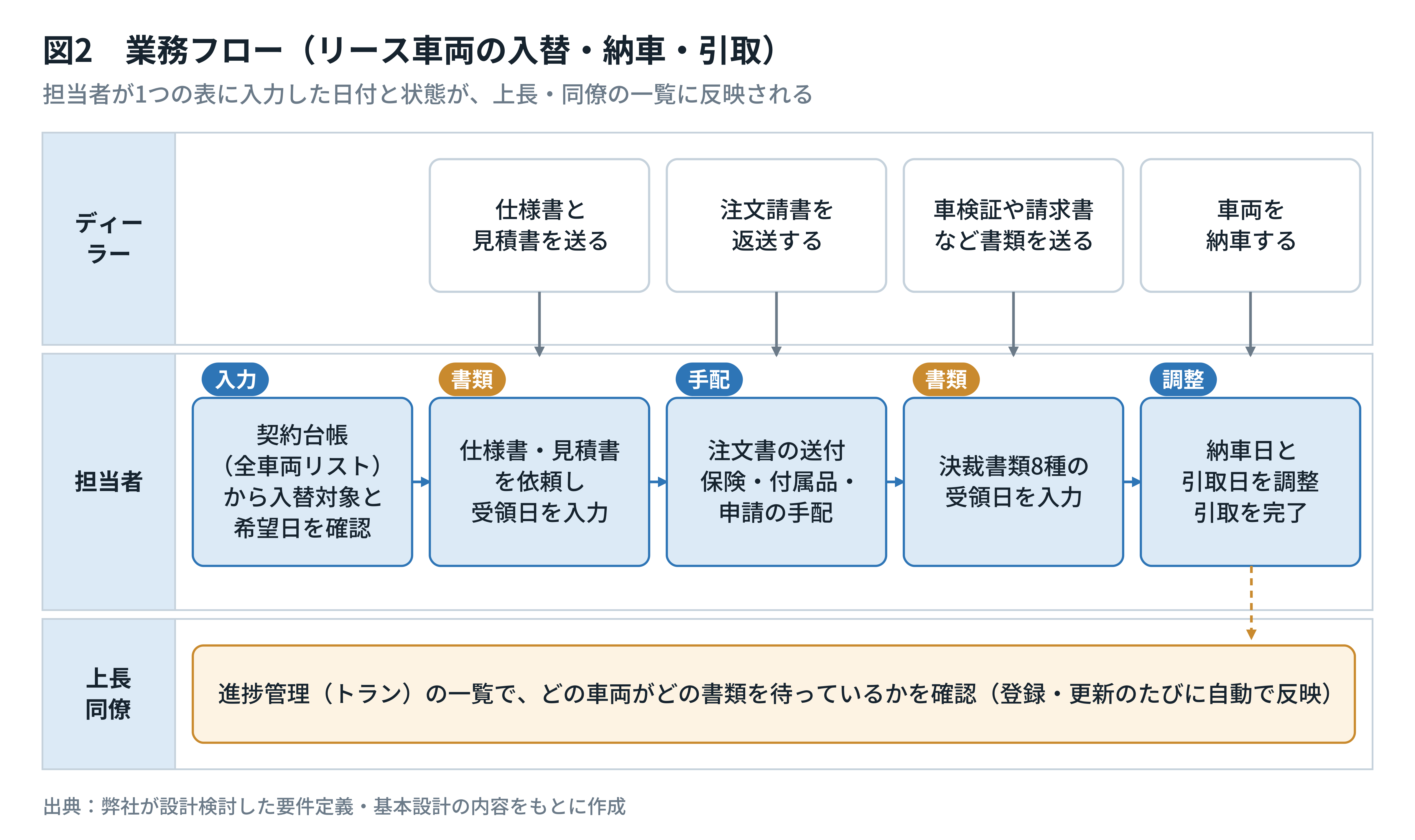
書類や手続きの多い業務の進捗は、取引先から書類が届いたか、手続きが済んだかでほぼ決まります。実際の設計検討で扱ったリース車両の手配業務では、管理表が55列あり、新車を手配する部分だけで日付を書く欄が16か所、決裁に必要な書類が8種類ありました。上長が知りたいのは「誰の担当か」というよりも「どの案件の、どの書類がまだ届いていないか」ということです。
2. 着手順序:今の管理表を4つの観点に整理してから、ツールを選ぶ
最初に手をつけるのは、今の管理表の列を「関連書類」「状態(ステータス)」「処理日」「付帯情報(契約台帳等)」の4つの観点に分け、それぞれにどんな値が入っているかを書き出す作業です。日付の欄に「済」が混ざっていないか、セルの色だけで状態を表していないかを確かめます。ツールを選ぶのは、この整理が終わってからで十分です。
3. 実現方法:全員が1つの表で共同作業し、転記と表記ゆれを入力の段階で防ぐ
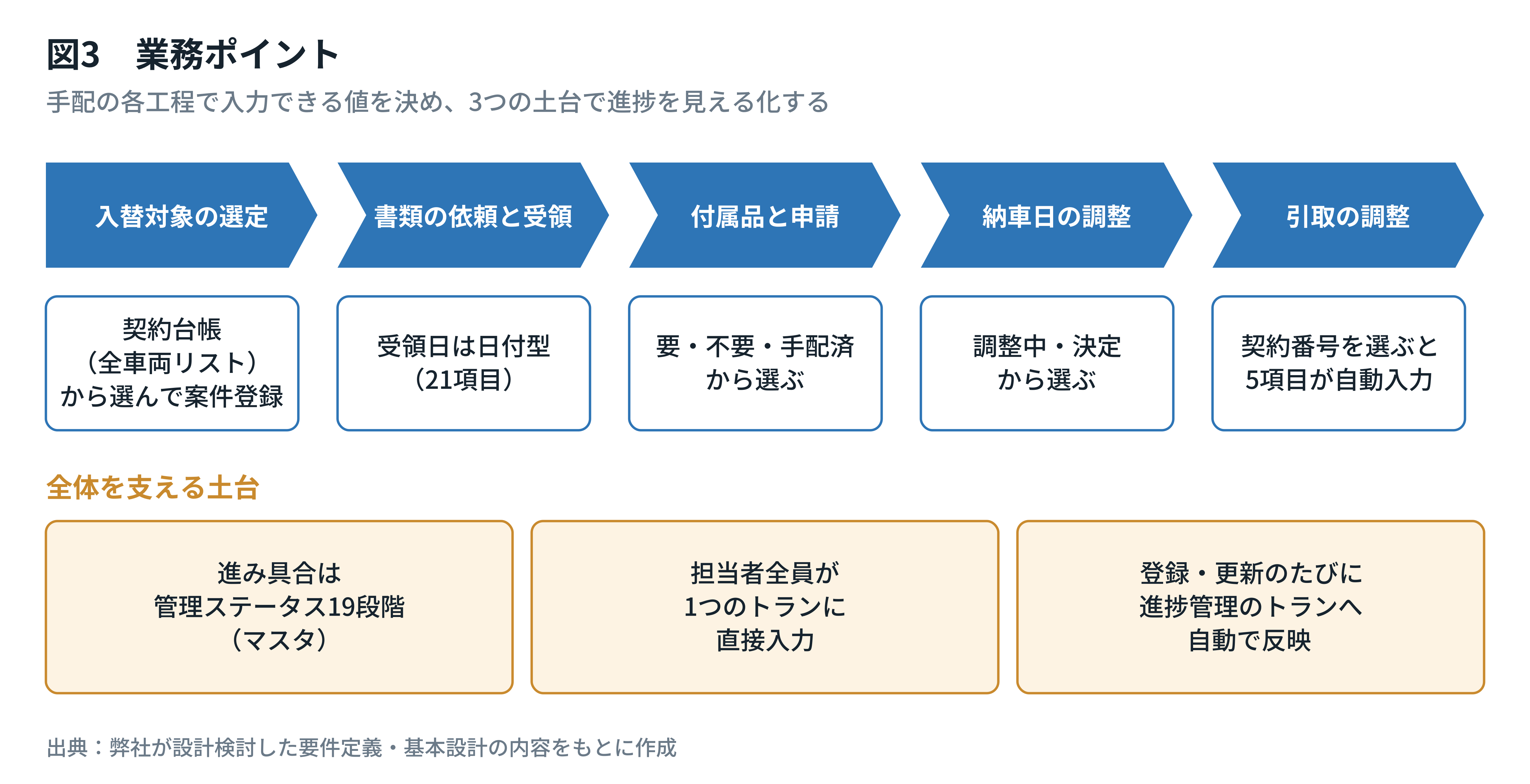
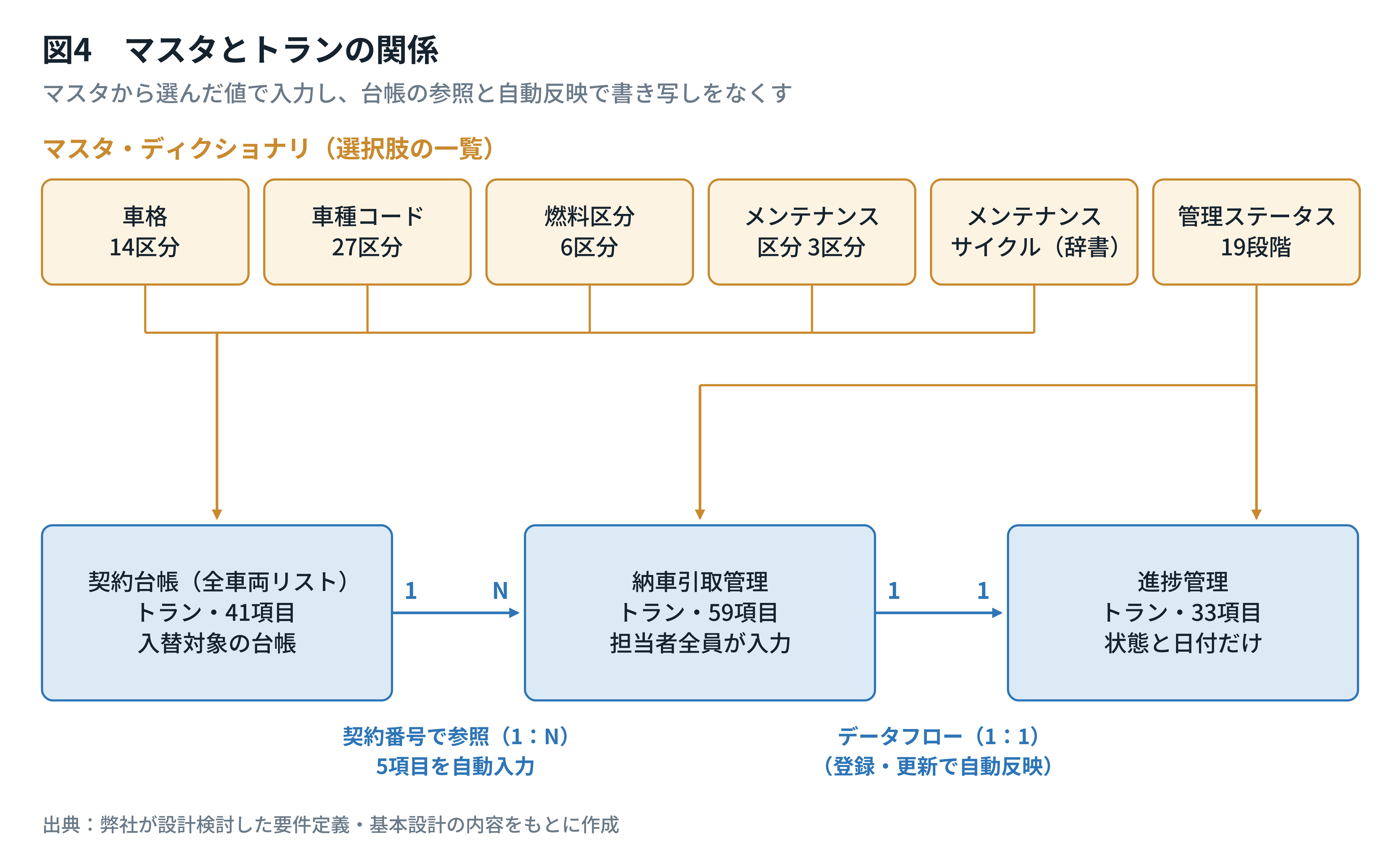
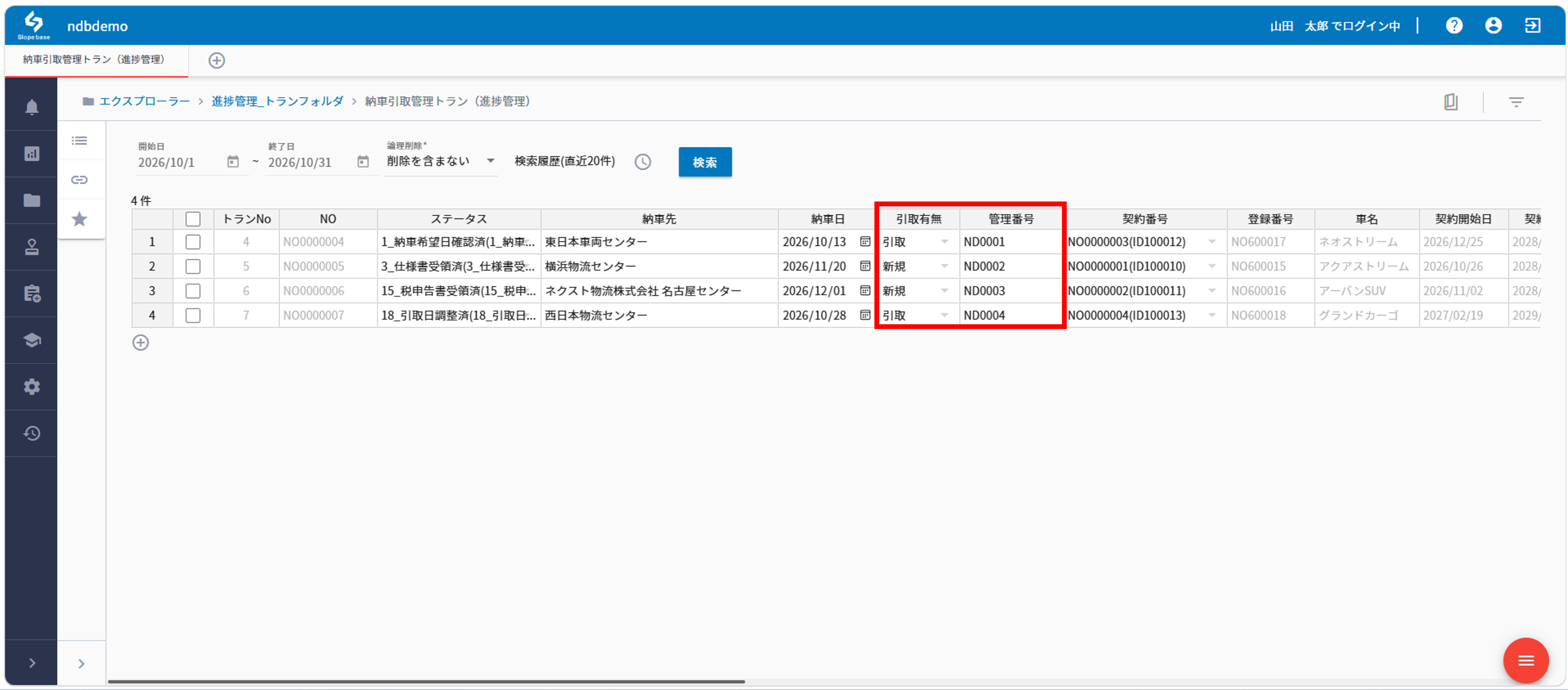
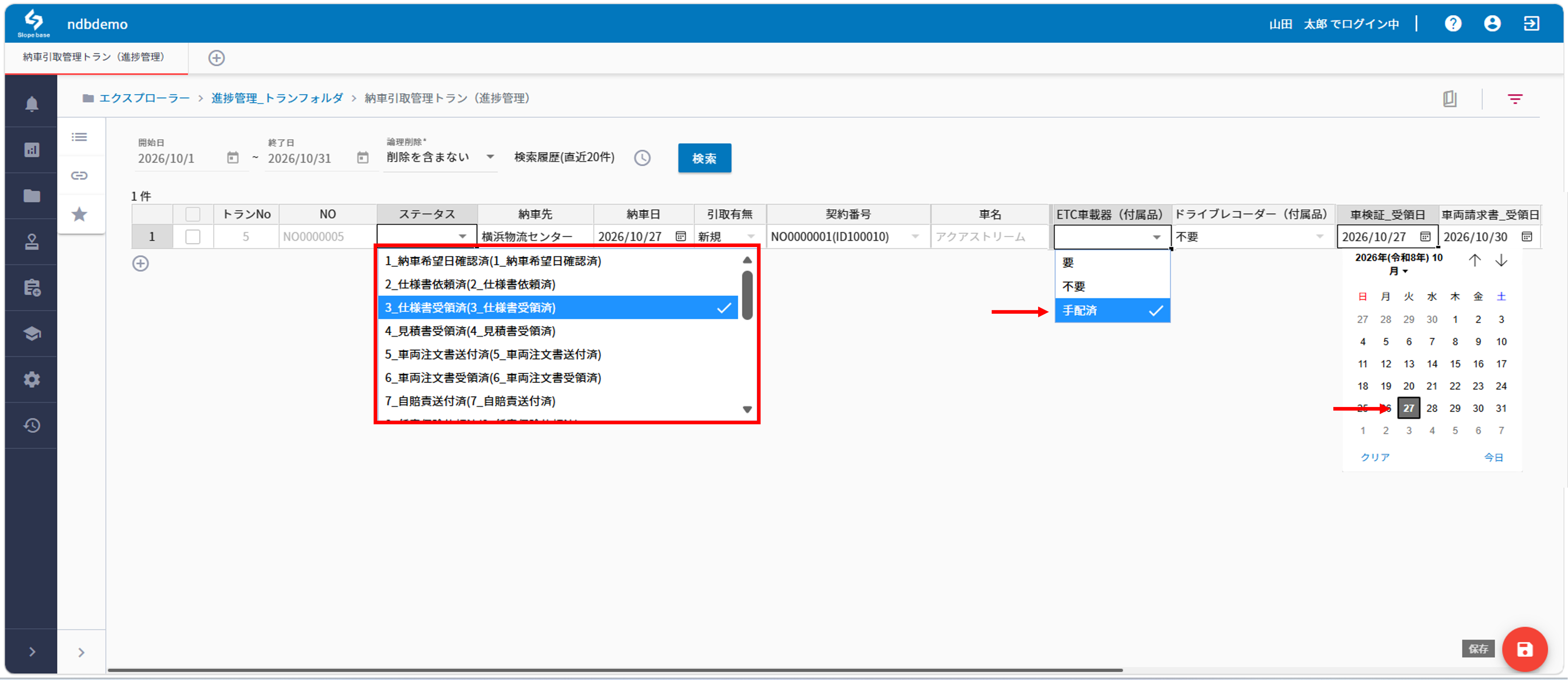
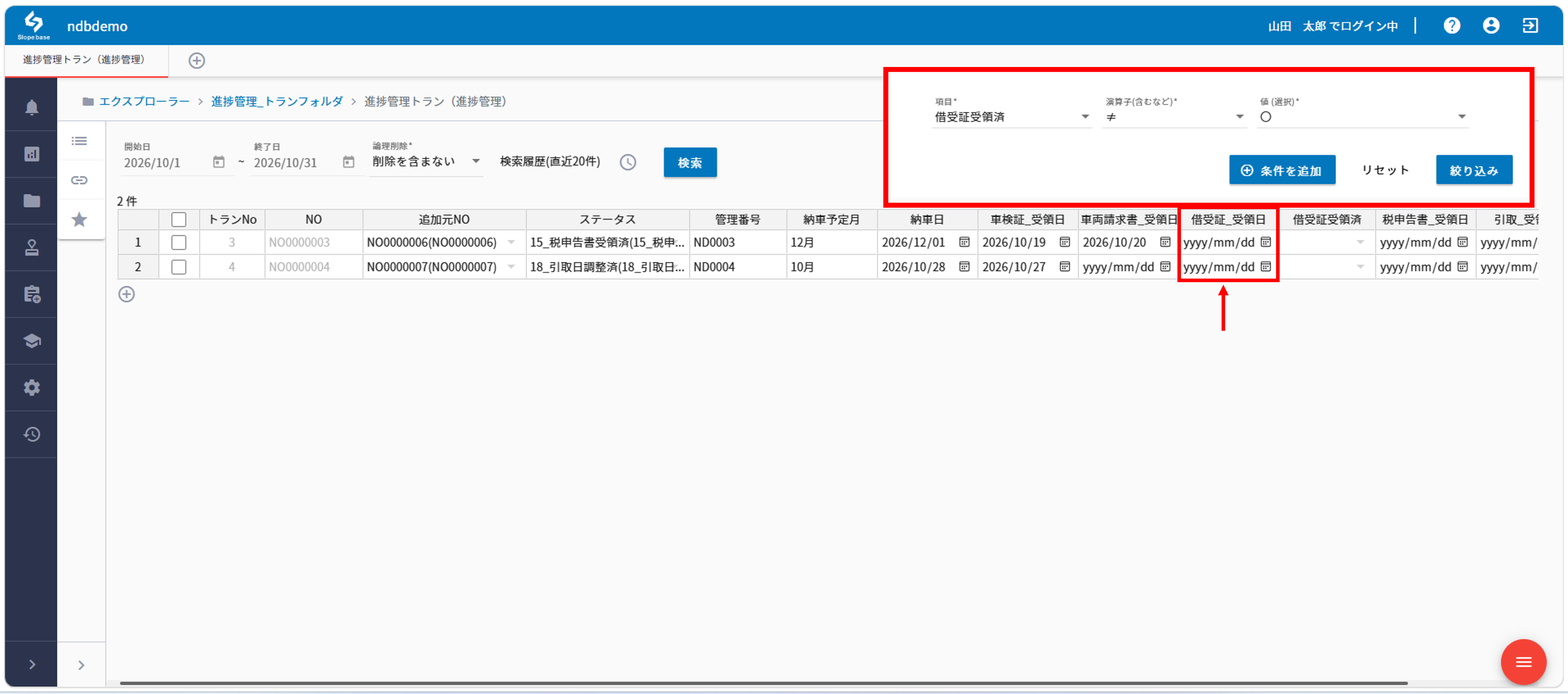
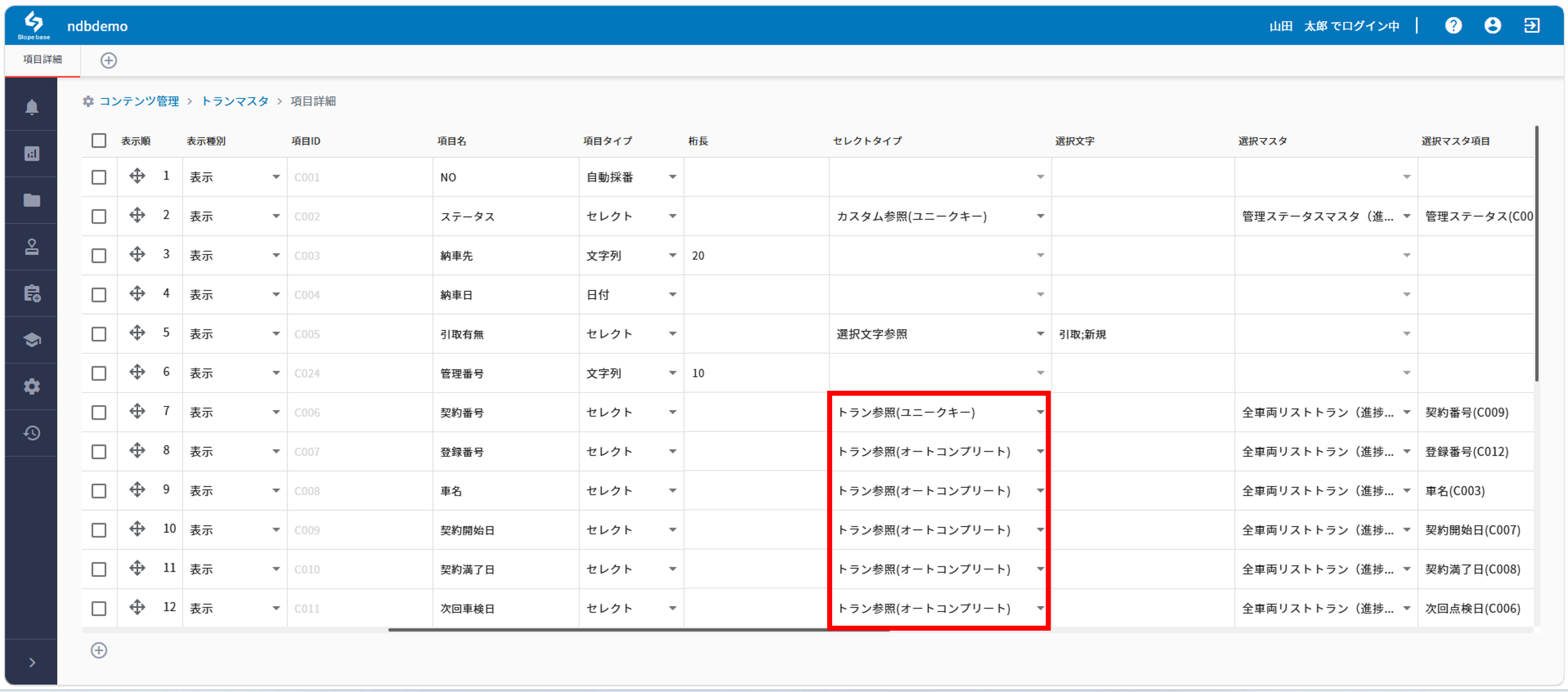
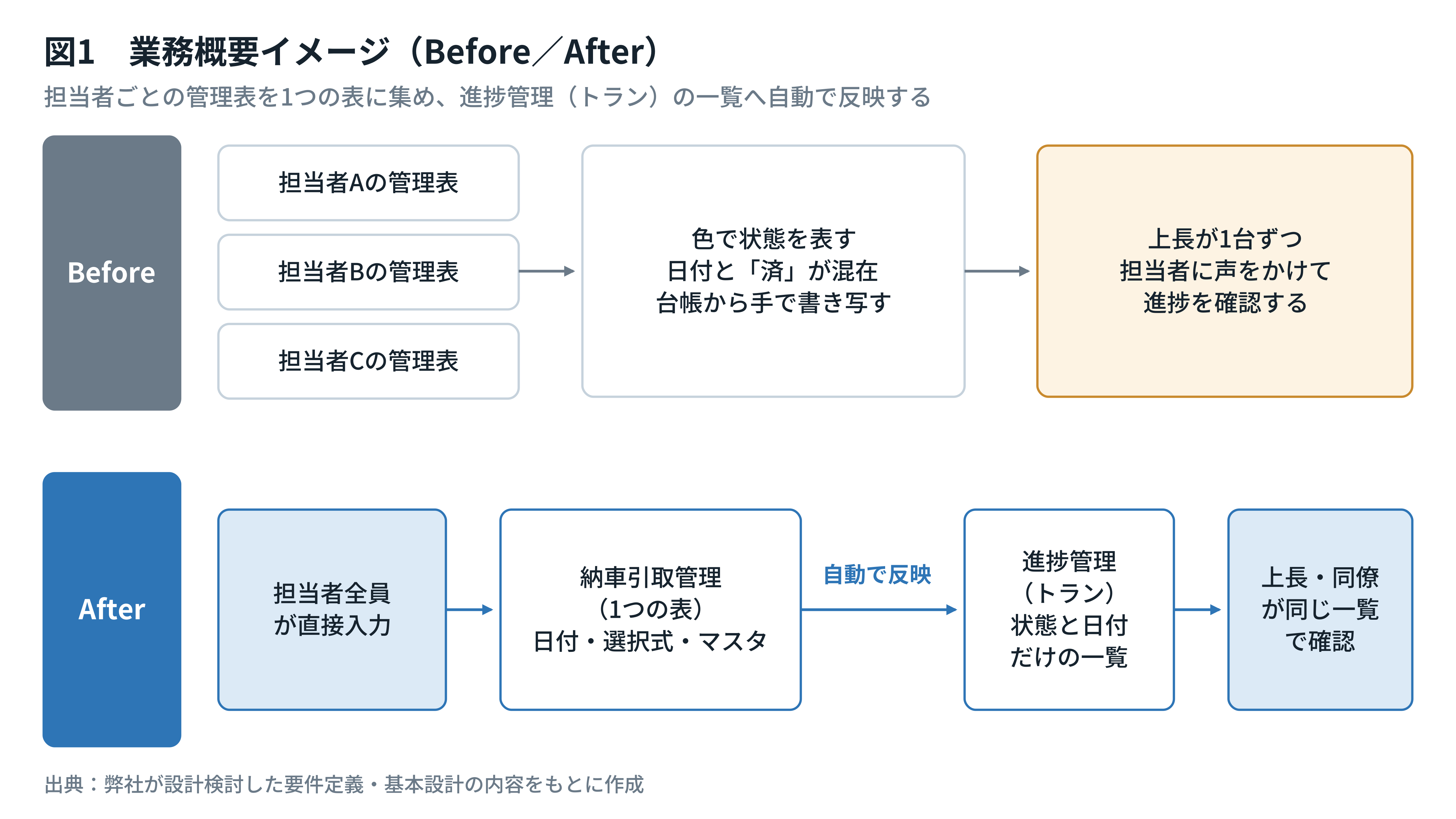
担当者が自分の表ではなく、ノーコードの業務アプリ(Slopebase)上の1つの表に直接入力し、全員が同じ表で作業します。契約台帳から持ってくる情報は、契約番号を選ぶと自動で入るようにして、転記の手間をなくします。受領日の欄には日付しか入れられないようにし、手配の有無は「要・不要・手配済」から選ぶ形にします。進み具合は、書類が1つ届くごとに1段階進む段階をマスタ(選択肢の一覧を管理する表)として持ちます。実例では19段階にしました。表を1つに集めるだけでは、書き方がばらばらなままです。表記ゆれを入力の段階で防いで初めて、「まだ届いていない書類」での絞り込みができ、進捗管理の見える化が成り立ちます。
この進め方には、向いている業務と向いていない業務があります。
向いている業務
取引先から届く書類や手続きが多く、1件ごとに複数の日付を管理している業務、同じ業務を複数の担当者で分担し、上長が全件の状況を確かめる必要がある業務、元になる台帳から登録番号や名前を書き写している業務
向いていない業務
担当者が1人だけで、ほかの人が状況を確かめる場面がない業務、1件の進み具合が「未着手・対応中・完了」の3段階で足りる業務
この記事で扱う範囲と、扱わない範囲
扱う範囲
担当者ごとに分かれた管理表を1つにまとめ、進捗管理の見える化と表記ゆれ対策を行う設計を、リース車両の入替・納車・引取の手配業務を実例に、管理表の列の分解から、データ構造の設計、項目の型と桁数までを、要件定義・基本設計の内容から整理します。
扱わない範囲
次のテーマはそれぞれ独立した記事にまとめているため、本記事では深追いせず該当記事へご案内します。
Excelでの進捗管理表の作り方とステータスの決め方
→Excel進捗管理表の作り方(無料テンプレート付)
担当者ごとにシートを分けると起きる問題の一般論
→案件管理をExcelで行う方法
共有ファイルの同時編集で起きる問題
→共有エクセルの「読み取り専用」ストレスを解消!複数人入力の競合回避策
社用車の台帳に記載する項目と法令
→車両管理表・車両管理台帳とは?
情報を1か所に持つ考え方とツールの分類
→案件管理とは?ツールの選び方
マスタを一元管理する考え方
→マスタデータ管理(MDM)とは?