


社内回覧の電子化|押印の順番待ちをなくす設計

本記事は2026/11/26に更新しております。
社内回覧の電子化|押印の順番待ちをなくす設計

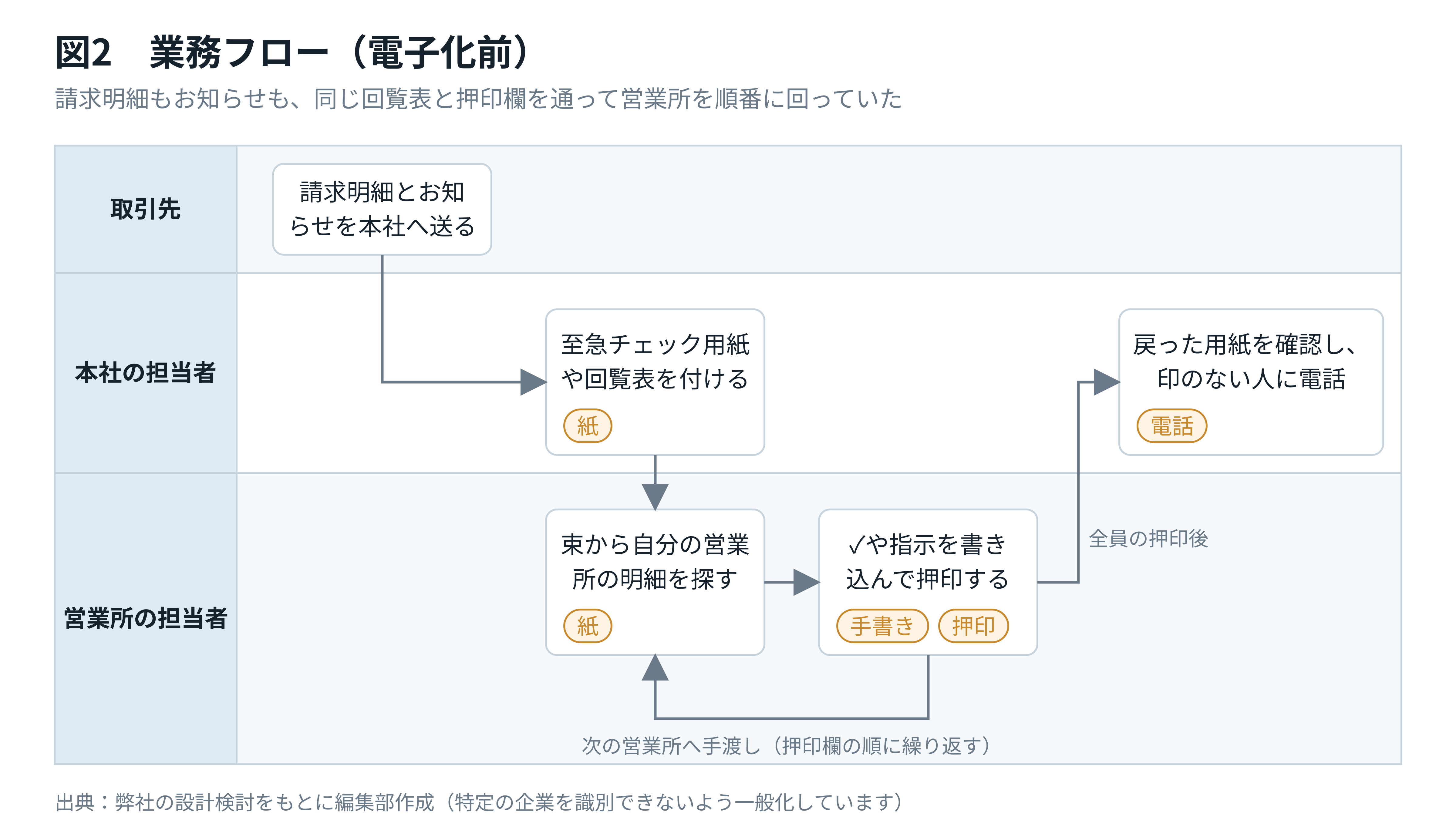
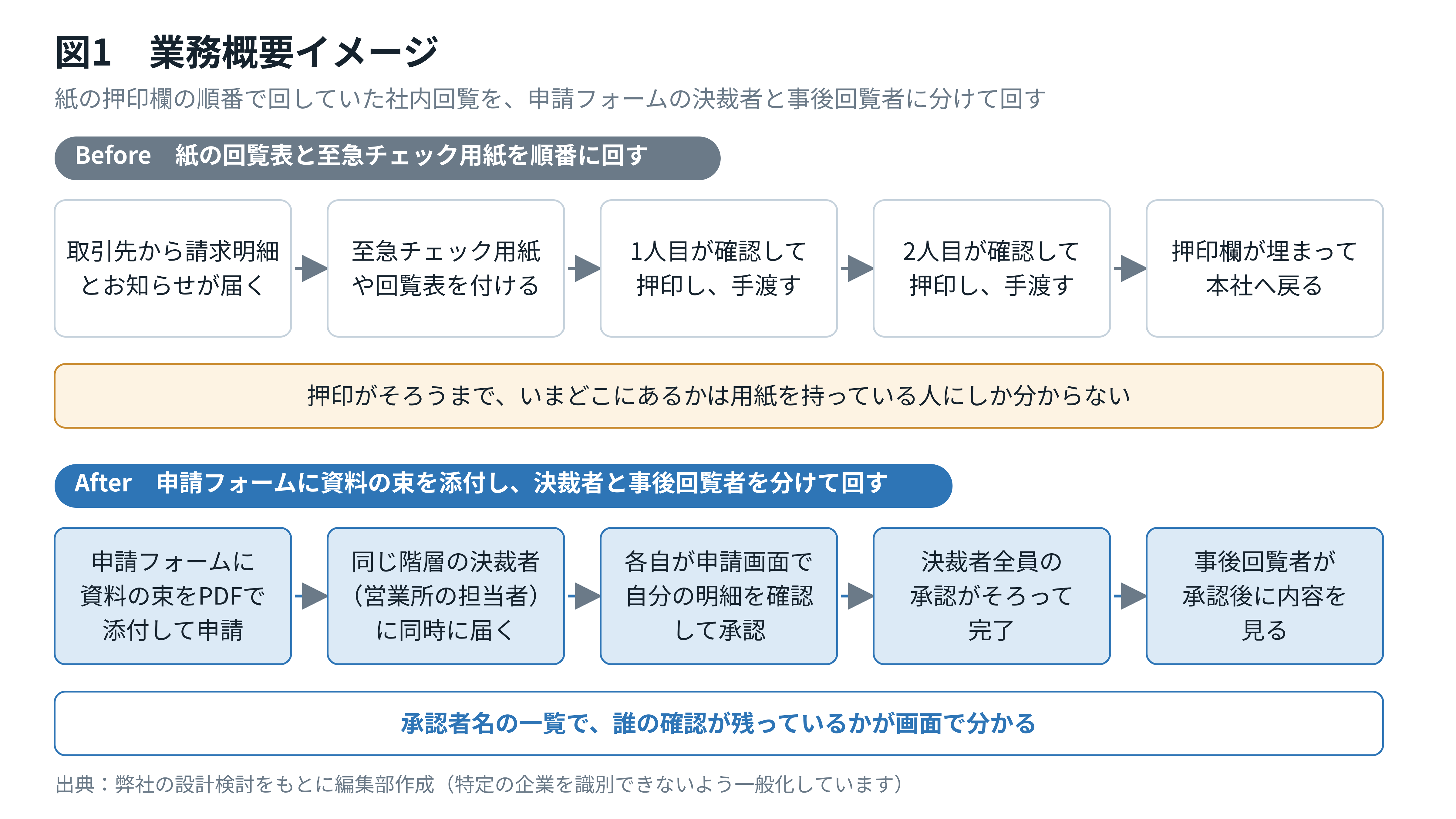
取引先から届いた請求明細の束に「至急チェックお願いします」と書いた用紙を付け、社内回覧で各営業所へ回す。営業所の担当者は束の中から自分の営業所の明細を探し、内容を確かめてチェックを入れ、押印して次の人へ渡す。
取引先から届いた休業のお知らせや行事の案内にも回覧表を付けて、同じ順番で回していく。こうした運用は、本社と営業所に分かれて仕事を進める製造業でいまも珍しくありません。


この運用で特に手間がかかるのは、照合の期日が近づいているのに用紙が戻ってこないときです。担当者は押印欄を見て、まだ印のない人に電話をかけ、用紙がいまどこにあるのかを聞いて回ります。


用紙が誰かの机に置かれたままだと、その先の営業所は明細を確認できず、照合が月末へずれ込みます。これは担当者の問題ではありません。1枚の紙が「誰に確認を求めるか」「確認が済んだか」「いまどこにあるか」をすべて引き受けている、日々の業務の進め方に原因があります。


この記事を読めば、自社の社内回覧をどう整理すれば押印の順番待ちをなくせるかを判断し、最初に手をつける作業を決められます。


本記事では、社内回覧の電子化を紙の押印欄の置き換えから設計する際の課題とシステム設計について、製造業(本社から営業所への回覧業務)の業務を想定して解説します。


なお、記載している業務内容および設計情報は架空のものではなく、弊社が実際に携わった複数の業務経験がベースとなっています。特定の企業や案件を識別できないよう一般化・再構成したうえで整理しています。

01

まずは結論!社内回覧の電子化は「確認する人と見るだけの人」を分けることから始まる

社内回覧を紙とハンコから電子化するにあたり、あらかじめ押さえておきたい結論は以下の3点です。


  1. 社内回覧が止まる原因は、紙の枚数ではなく押印の「順番」にある
  2. 申請1件に資料の束を添付し、確認が必要な人は同じ階層に並べて全員の承認を待つ
  3. ツールを選ぶ前に、回っている紙を「確認して戻すもの」と「見るだけのもの」に仕分ける


それぞれの具体的な理由は以下の通りです。


  1. 本質:止まるのは紙が1枚しかないから
    紙の回覧表では、押印欄の並び順がそのまま回す順番になります。1人が不在にすると、その先の全員が待つことになり、いまどこにあるのかは紙を持っている人にしか分かりません。
    紙を電子ファイルに置き換えても、押印欄の順番をそのまま写せば、同じ順番待ちが画面の中で続きます。
     
  2. 実現方法:同じ階層に並べて、全員の承認を待つ
    実際の設計検討では、ノーコードのクラウドデータベース「Slopebase」の申請フォームを使い、請求明細の束をPDFで1件の申請に添付しました。確認が必要な営業所の担当者は「決裁者」として同じ階層に並べ、承認方法は「全員が承認」にしています。
    同じ階層に並んだ決裁者には同時に申請が届くため、誰かが不在でも、ほかの人の確認は先に進みます。画面には承認者の名前が並び、誰の確認が残っているかが一覧で分かります。
     
  3. 着手順序:まずは回っている紙を仕分ける
    最初に手をつけるのは、いま社内回覧で回っている紙を並べ、確認して戻してもらう必要があるものと、目を通してもらえば足りるものに分けることです。申請フォームの項目や承認者の並べ方は、この仕分けが終わってから決めても遅くありません。


向いている業務
本社から複数の営業所へ同じ資料を回して確認してもらう業務、取引先から届いた明細を拠点ごとに照合する業務、確認が必要な書類と周知だけの書類が同じ回覧表で回っている業務


向いていない業務
決裁の順番そのものに意味がある稟議、回覧する相手が毎回1人だけの業務
 

業務概要


この記事で扱う範囲と、扱わない範囲


扱う範囲
本社から営業所へ回す請求明細の確認と、取引先からのお知らせの周知という2種類の社内回覧を対象に、紙の様式の分解から、申請フォームの項目、承認者の並べ方、添付資料の扱いまでを、実際の設計検討の内容から整理します。


扱わない範囲
次のテーマはそれぞれ独立した記事にまとめているため、本記事では深追いせず該当記事へご案内します。


回覧・稟議・決裁の違い
 →稟議とは?決裁との違い|221人調査で判明した稟議フローの各社の実態と、ワークフロー導入だけでは解決しない理由
押印欄を決裁・確認・供覧に仕分ける考え方
 →電子決裁で業務をスムーズに|稟議申請・支払承認の電子化を導入前検証の現場から解説
どの帳票から電子化するかの判断
 →ペーパーレス化の事例と進め方|事例5選とメリット・デメリット、どの帳票から始めるか
承認ルートの型と分岐の設計
→承認ルート設計の実務ガイド|分岐の判断基準と、組織変更に耐えるフローの作り方
ワークフロー製品の選び方と料金
→ワークフローシステム比較の3つの軸|選び方・料金・無料版の限界を検証データから見極める
社内通達や掲示の運用
 →社内通達が届かない原因と対策|社内ポータルの作り方・掲示期限ルールと事例(テンプレート付)
脱ハンコと内部統制
 →脱ハンコで内部統制を強化する実践ガイド|管理職が知るべき規程見直しと承認プロセスのDX化

02

課題の整理|社内回覧を紙とハンコで回す運用が限界を迎えるとき

紙の社内回覧で困るのは、紙が多いことそのものではありません。実際の設計検討で扱った回覧表、至急チェック用紙、取引先からのお知らせを並べると、困りごとは次の3つの場面に集まっていました。


押印欄が埋まるまで、社内回覧がどこで止まっているか見えない

回覧表には、名前を書いた押印欄が3段に並んでいます。確認した人は自分の欄に日付入りの印を押し、次の人へ渡します。


実際の回覧表では、書類の日付から数日たっても、1段目の途中から先と2段目以降の欄が空いたままでした。空いている欄が「まだ見ていない人」なのか「不在で飛ばした人」なのかは、紙からは読み取れません。


至急チェック用紙でも、印の代わりに横線が引かれた欄と、何も書かれていない欄が残っていました。どちらの用紙も、いま誰の机にあるのかを知るには、関係者に聞いて回るしかありません。

「至急」と書いても、束の中から自分の営業所の明細を探すところから始まる

請求明細は、取引先が営業所ごとにまとめた明細書が何枚も重なった束です。至急チェック用紙の余白には営業所名が手書きで並び、確認が済んだ印(✓)や対象外を示す線(—)が書き込まれています。明細書そのものにも、処理のしかたを伝える手書きの指示が残っていました。


確認の結果と指示が1つの紙の束に集まるため、次の営業所の担当者は、前の人の書き込みを読み分けてから自分の確認を始めます。「至急」と書いても、確認にかかる時間は前の人の書き込みが多いほど長くなります。

取引先の挨拶状や行事の案内も、急ぎの照合と同じ順番待ちに並ぶ

社内回覧で回っていたのは請求明細だけではありません。取引先の臨時休業のお知らせ、代表者交代の挨拶状、安全大会の案内などにも付箋や回覧表が付けられ、同じ押印欄を通っていました。


目を通してもらえば足りるお知らせも、押印が済むまで次の人へ渡りません。急ぎの照合と、急がないお知らせが、同じ机の上で同じ順番を待つことになります。


これはツールの性能ではなく、確認が必要な紙と見るだけの紙を同じ方法で回している、日々の業務の進め方に原因があります。


業務フロー

03

解決策と手順|回覧印の枠と回覧テンプレートを分解して社内回覧を電子化する手順

製品を選ぶ前に、いま回っている紙と、回覧テンプレートの押印欄を分解します。次の4つの手順は、実際の設計検討で申請フォームを組み立てる前に行った整理を、一般化したものです。


回っている紙を「確認して戻すもの」と「見るだけのもの」に仕分ける

1週間から1か月分の社内回覧を手元に集め、1枚ずつ「受け取った人が内容を確かめ、結果を本社へ戻す必要があるか」で分けます。


請求明細のように、営業所ごとに照合して結果を返す紙は「確認して戻すもの」です。取引先の休業のお知らせや挨拶状のように、目を通してもらえば足りる紙は「見るだけのもの」です。


この仕分けが、あとで承認者を「決裁者」として並べるか、「事後回覧者」として指定するかの判断の材料になります。迷う紙は、過去に押印が抜けたときに困ったかどうかで判断します。

回覧印の枠を、宛先・期限・確認の3つの役割に分ける

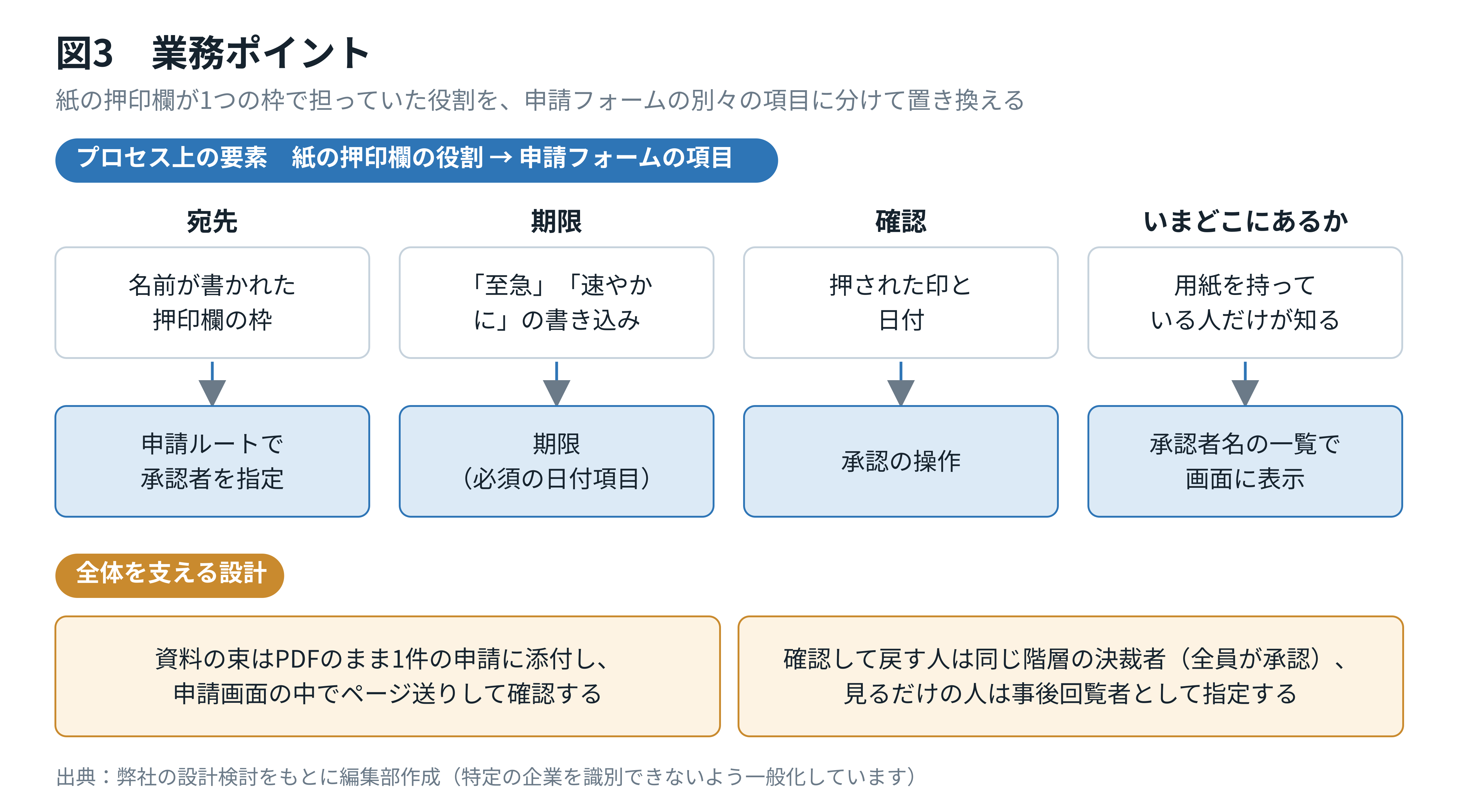
社内回覧テンプレートの押印欄は、1つの枠が3つの役割を兼ねています。名前が印刷された枠は「誰に回すか(宛先)」を、用紙に書かれた「至急」や「速やかに」は「いつまでに(期限)」を、押された印と日付は「確認が済んだか(確認)」を表しています。


電子化するときは、この3つを別々の項目に分けます。宛先は承認者の指定に、期限は日付の入力項目に、確認は承認の操作に置き換わります。
回覧印の枠を画面にそのまま写すのではなく、役割ごとに分けて考えることで、押印の順番に縛られない形にできます。

資料の束を分けずに、1件の申請に添付する単位を決める

請求明細を営業所ごとに分けて別々に送り直すと、本社の担当者の作業が営業所の数だけ増えます。実際の設計検討では、取引先から届いた明細の束を1つのPDFのまま1件の申請に添付し、各営業所の担当者が自分の分のページを開いて確認する形をとりました。


どこまでを1件の申請にするかは、「同じ期限で、同じ人たちに確認してもらうもの」を1つの単位にすると決めやすくなります。取引先ごと、月ごとなど、自社の照合の区切りに合わせて決めます。

紙に手書きしていた指示を、申し送り事項と注記へ移す

紙の束に手書きで書き込んでいた「前回と同じ処理で」といった指示や、「至急」のひと言は、申請フォームの文字入力の項目へ移します。毎回同じ文言になる依頼文は、フォームにあらかじめ表示しておく注記にすると、入力の手間も書き忘れも減らせます。


差分表を作るときのチェックリスト
□確認して戻してもらう紙と、見るだけで足りる紙が、同じ回覧表で回っていないか
□押印欄の名前の並び順に、決裁の順番としての意味があるか
□「至急」「速やかに」など、期限を表す言葉が用紙ごとにばらばらに書かれていないか
□同じ資料の束を、営業所ごとに分けて送り直していないか
□紙の余白や付箋に、毎回同じ依頼文や指示を手書きしていないか


◆検討チェックリスト
□社内回覧で回している紙の種類と、それぞれの回し先が分かっているか
□確認の結果を本社へ戻してもらう必要がある紙はどれか
□承認者が不在のときに、確認を先に進めてよいか
□添付する資料の量はどのくらいで、どの形式(PDFなど)で受け取っているか
□いまの回覧表の名前の欄を、誰がどのように更新しているか


◆システム選定のポイント
□申請画面で添付ファイルの中身をそのまま確認できるか
□同じ階層に複数の承認者を並べ、全員の承認を待つ設定ができるか
□確認が不要な人を、承認者とは別に閲覧者として指定できるか
□承認者の名前と、承認が済んだかどうかを一覧で確認できるか
□1つの業務から小さく始められ、利用者数に応じた無理のない課金体系か


社内回覧の棚卸しから始めたい方へ

本記事では、回っている紙を「確認して戻すもの」と「見るだけのもの」に仕分けるところから設計を始めました。どこから確かめるかを決めたい方へ、導入の可否を見極めるPoCの進め方をまとめた資料をご用意しています。
 

資料請求


04

設計の詳細|社内回覧の回覧承認はどこまで設計できるのか

ここからは、実際の設計検討で組み立てた申請フォームを、紙の回覧表と見比べながら説明します。押印欄が担っていた役割が、申請フォームのどの項目に置き換わったのかを図3にまとめています。


業務ポイント


社内回覧の申請フォームを4つの区画で組み立てる

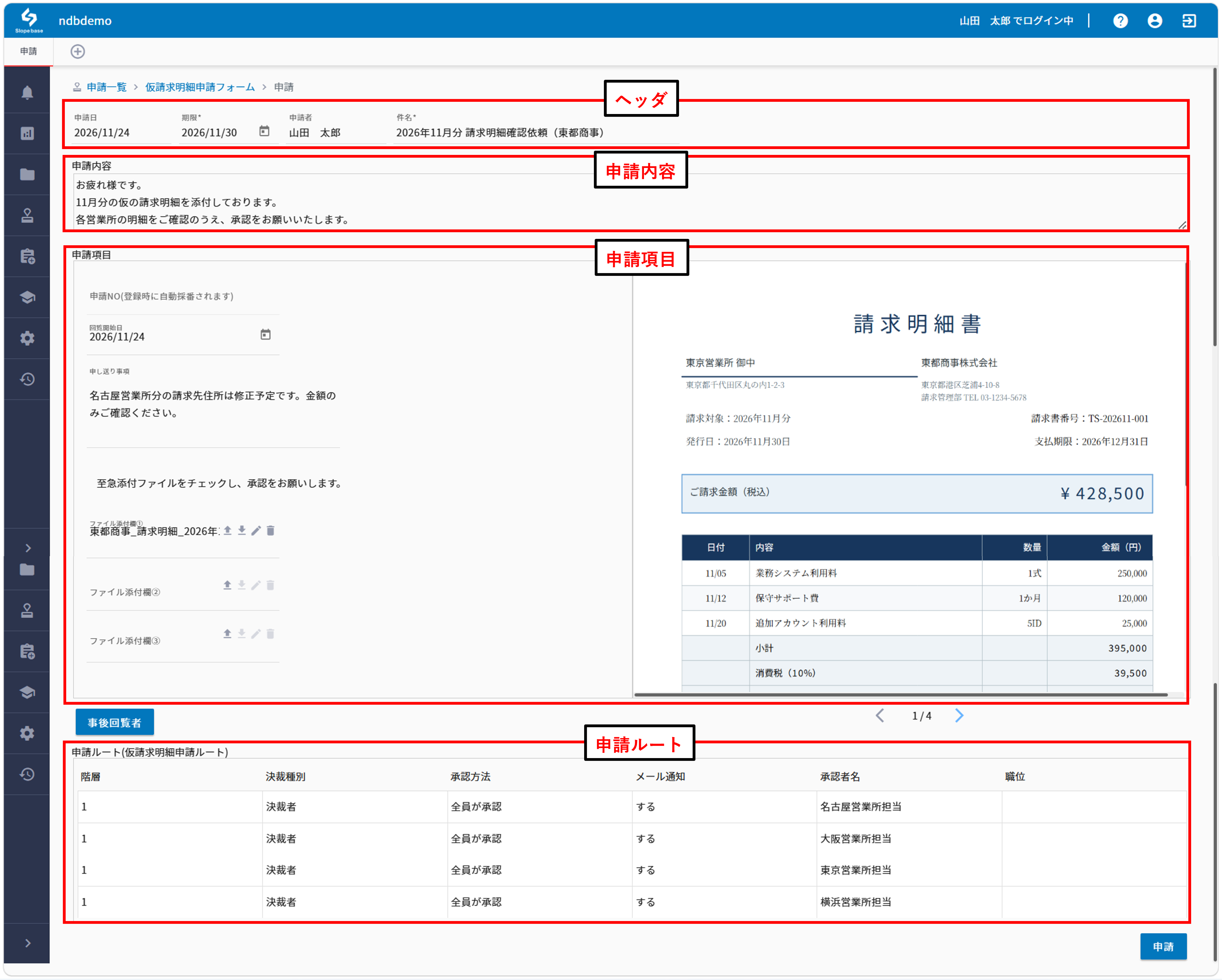
申請フォームは、上から次の4つの区画で構成しています。


  1. ヘッダ(申請日、期限、申請者、件名)
  2. 申請内容(依頼の内容を文章で書く欄)
  3. 申請項目(申請No、回覧開始日、申し送り事項、注記、添付ファイル)
  4. 申請ルート(承認者の並べ方と、承認の方法)


ヘッダの期限と件名は、入力しないと申請できない必須の項目にしています。紙の回覧表で用紙ごとにばらばらだった「至急」「速やかに」という書き方は、期限の日付という1つの形にそろいます。


申請項目には「至急添付ファイルをチェックし、承認をお願いします」という注記をあらかじめ表示しています。毎回同じ依頼文を書かなくても、受け取った人が何をすればよいかが分かります。


申請フォーム構成


申請フォームの項目

項目名 入力の形 必須 紙のどの欄に当たるか
申請日 日付 ― 回覧表の日付
期限 日付 必須 「至急」「速やかに」の書き込み
申請者 申請した人の名前 ― 回覧を始めた人
件名 文字 必須 用紙の表題
申請内容 文字(複数行) ― 依頼の文面
申請No 登録時に自動採番 ― (紙にはない)
回覧開始日 日時 ― 回覧を始めた日付
申し送り事項 文字(複数行) ― 余白や付箋の手書きの指示
注記 フォームに固定で表示 ― 毎回同じ依頼文
添付ファイル ファイル(PDF) ― 請求明細の束、お知らせの現物
申請ルート 承認者の指定 ― 押印欄の名前と並び順


社内回覧の申請フォームは、ヘッダ・申請内容・申請項目・申請ルートの4つの区画で構成する

社内回覧の申請フォームは、ヘッダ・申請内容・申請項目・申請ルートの4つの区画で構成する
出典:弊社のPoCで実装したSlopebaseの画面(一部の情報を伏せています)

申請Noの自動採番と、回覧開始日を日時で持つ理由

紙の回覧表には、書類の日付と、押された印の日付しか残りません。どの回覧表が同じ件のものかを見分ける番号もないため、似た内容の紙が重なると、どれが最新なのかを人が見比べることになります。


申請フォームでは、申請Noを登録時に自動で振り、回覧開始日を時刻まで入る日時の項目にしました。番号で件を区別でき、いつから回り始めたかが時刻まで残るため、期限までの残りの日数を誰でも同じように読めます。

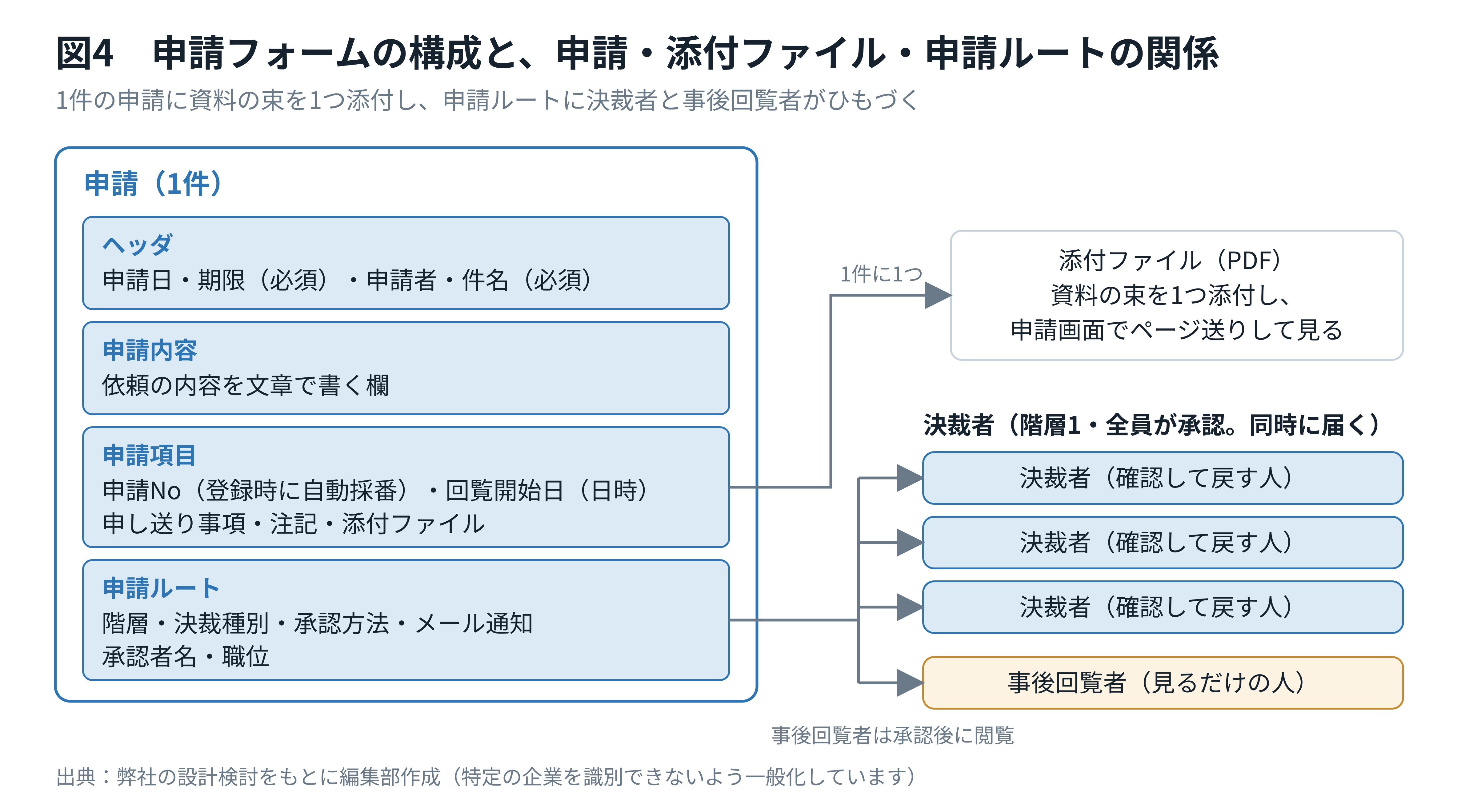
回覧承認は、決裁者を同じ階層に並べて「全員が承認」にする

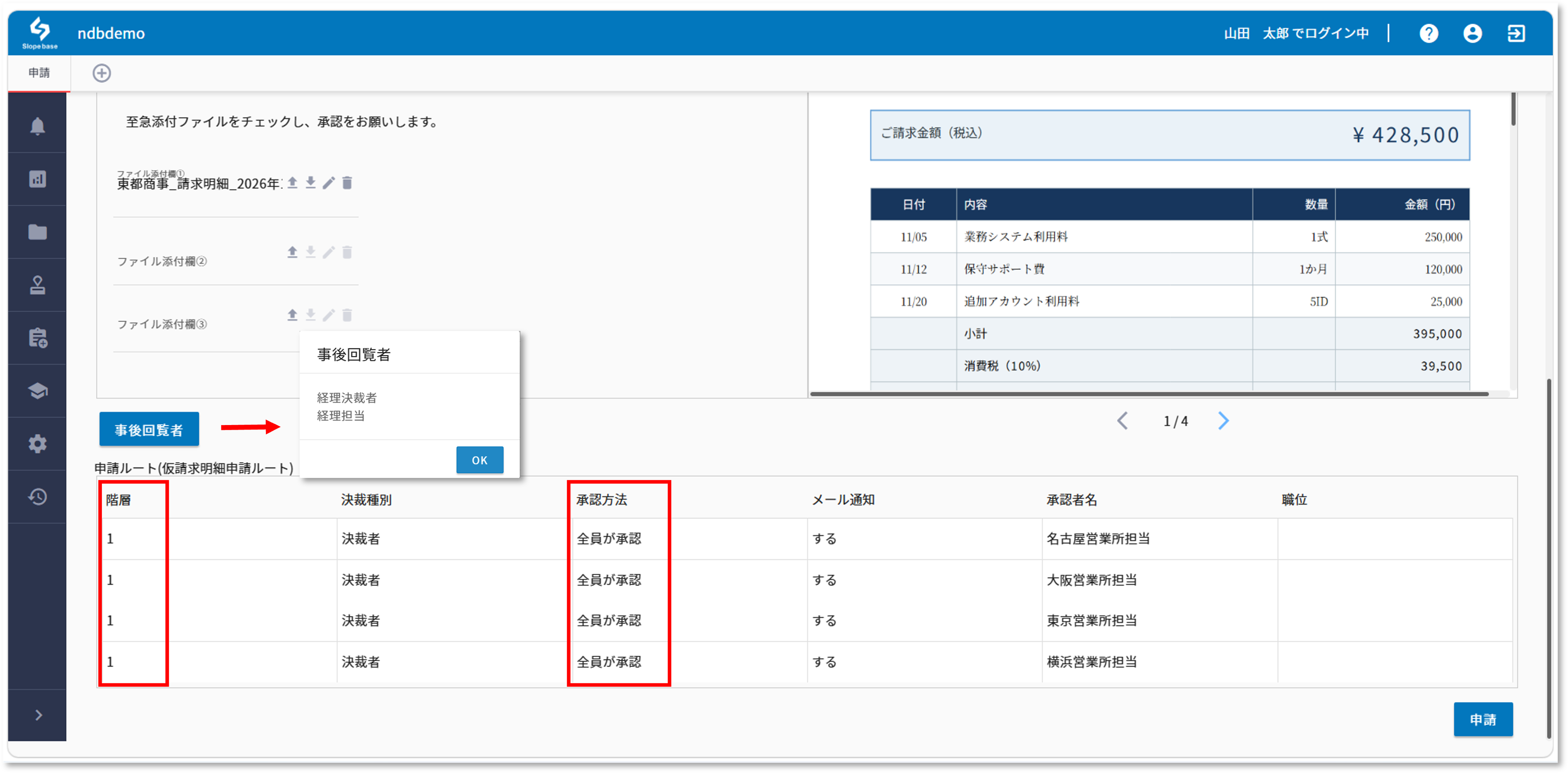
申請ルートの欄には、階層、決裁種別、承認方法、メール通知の有無、承認者名、職位が並びます。実際の設計検討では、確認が必要な営業所の担当者を、すべて同じ階層(階層1)の「決裁者」として並べ、承認方法を「全員が承認」にしました。


紙の押印欄は上から順に回るため、1人が止まるとその先は進みません。同じ階層に並べた決裁者には同時に申請が届き、それぞれが自分の確認を終えた時点で承認します。全員の承認がそろったところで回覧が完了します。


承認者名の列には、確認を求めている人の名前が表示されます。紙の押印欄の名前と同じ役割を、画面の一覧が引き受ける形です。


確認して戻してもらう必要がない人は、決裁者には並べません。申請フォームには「事後回覧者」を指定するボタンがあり、承認が終わったあとに内容を見てもらう人として、決裁者とは別に指定できます。
手順の章で仕分けた「確認して戻すもの」と「見るだけのもの」は、この決裁者と事後回覧者の指定に対応します。


確認が必要な人は同じ階層の決裁者として並べ、見るだけの人は事後回覧者として別に指定する

確認が必要な人は同じ階層の決裁者として並べ、見るだけの人は事後回覧者として別に指定する
出典:弊社のPoCで実装したSlopebaseの画面(一部の情報を伏せています)

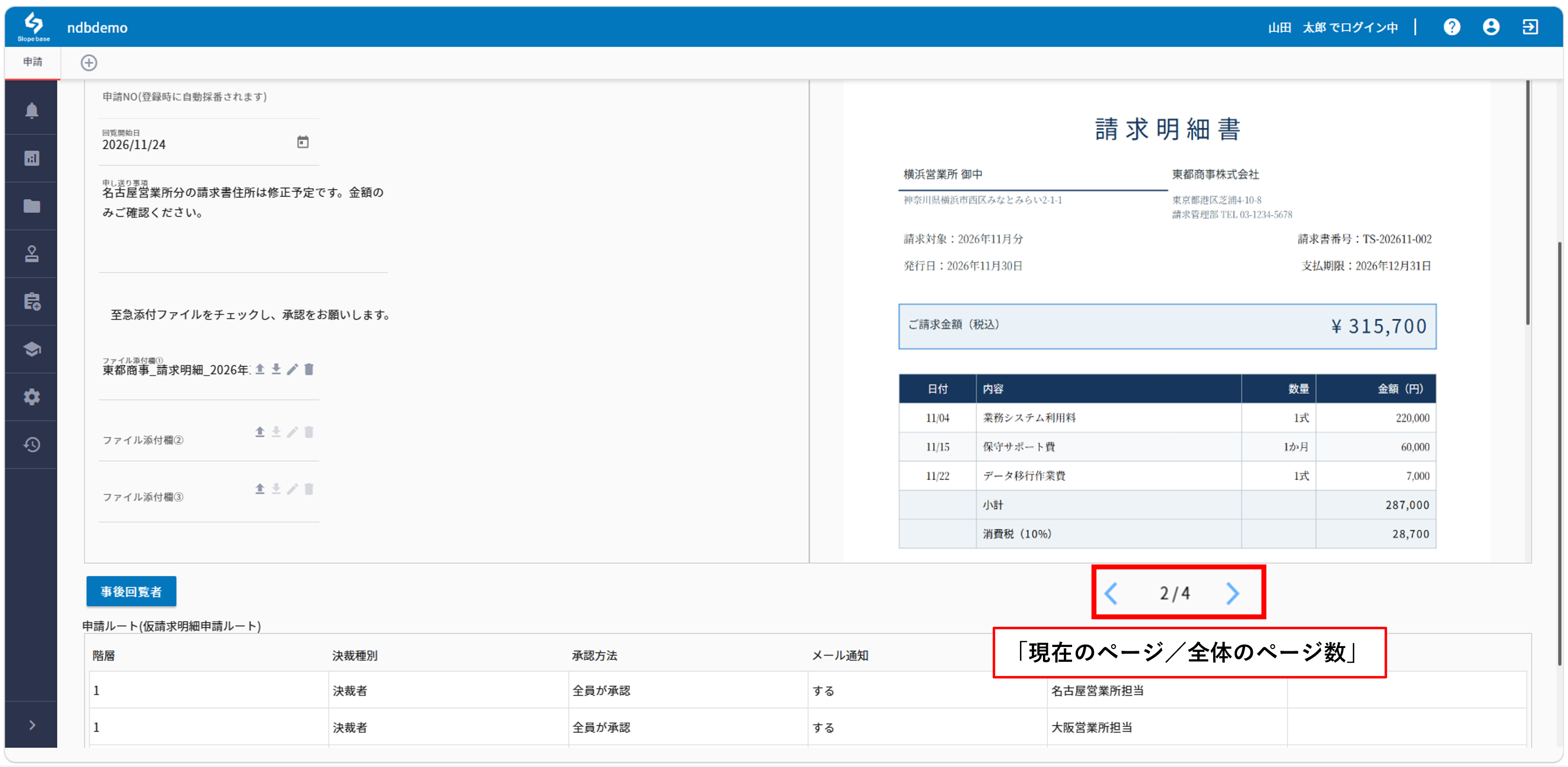
添付した明細の束を、申請画面の中でページ送りして確認する

申請に添付したPDFは、申請画面の中にそのまま表示され、ページ送りのボタンで前後のページへ移れます。営業所の担当者はファイルを別に開き直さなくても、申請画面の中で自分の営業所の明細のページへ進み、内容を確かめてから承認できます。


紙の束では、次の人へ渡すまで同じページを2人が同時に見ることはできませんでした。電子化した束は、同じ階層に並んだ決裁者がそれぞれ同時に開けるため、確認の順番待ちがなくなります。


添付した明細の束は、申請画面の中でページ送りしながら確認できる

添付した明細の束は、申請画面の中でページ送りしながら確認できる
出典:弊社のPoCで実装したSlopebaseの画面(一部の情報を伏せています)

05

判断基準の整理|社内回覧をエクセルやメールで続けるか、ワークフローに移すかを分ける判断軸

新しい仕組みを社内へ提案すると、決裁者からは「いまのエクセルとメールではだめなのか」「ほかの方法ではいけないのか」といった理由が求められます。ここでは、社内回覧の電子化で一般的に取れる選択肢を、同じ判断軸で比べます。


社内回覧の手段を比べる3つの判断軸

比べる軸は次の3つです。


  1. いま誰の確認で止まっているかが、聞いて回らなくても見えるか
  2. 資料の束を1か所に置いたまま、複数の人が同時に確認できるか
  3. 確認して戻す人と、見るだけの人を分けて指定できるか


この3つは、課題の整理の章で挙げた3つの困りごとに1つずつ対応しています。

社内回覧をエクセルやメールで電子化する場合との比較

社内回覧の電子化で一般的に取れる選択肢と、それぞれの注意点を、費用・期間・機能範囲の3つの観点で整理します。


  1. エクセルの回覧表を作り、メールに添付して回す
    費用:新しい費用はほとんどかかりません。期間:今日からでも始められます。機能範囲:ファイルが人から人へ渡るため、同時に1人しか書き込めず、どのファイルが最新かも分かりにくくなります。いま誰の手元にあるかを知るには、メールの送受信を追うことになり、紙の順番待ちと同じ構造が残ります。
     
  2. グループウェアの掲示や回覧の機能を使う
    費用:すでに導入していれば追加の費用は抑えられます。期間:短期間で始められます。機能範囲:お知らせを全員に見せる用途には向いています。一方で、営業所ごとに確認の結果を返してもらう使い方や、承認者を同じ階層に並べて全員の承認を待つ設定ができるかは、製品によって異なります。
     
  3. 紙の回覧テンプレートを見直す
    費用と期間の負担はほとんどありません。押印欄の並び順を見直したり、確認が要る紙と見るだけの紙で用紙を分けたりすることで、急ぎの照合が後回しになることは減らせます。ただし、紙が1枚しかない限り、いまどこにあるのかを聞いて回る手間は残ります。


エクセルを複数人で使うときの同時編集の問題はエクセルが読み取り専用になる8つの原因と解除方法|共有Excelの競合回避策で詳しく扱っています。

既製のワークフロー製品で足りるケース

申請の種類が少なく、承認者が固定されていて、添付する資料も少ない場合は、既製のワークフロー製品の標準機能で足りることがあります。
一方、営業所ごとに確認してもらう資料の束が大きい場合や、確認して戻す人と見るだけの人を毎回分けて指定したい場合は、申請画面での添付ファイルの見え方と、承認者の並べ方の自由度を確かめてから選ぶことをおすすめします。


製品を比べる観点と料金の考え方はワークフローシステムとは?比較の3つの軸と選び方・料金・無料版の限界を検証データで解説にまとめています。

06

現場の声|本社と営業所のあいだで社内回覧に起きていたこと

ここで取り上げるのは製造業の本社と営業所のあいだで回っていた社内回覧ですが、業種が違っても、本社から複数の拠点へ同じ資料を回して確認してもらう業務であれば、同じ形の課題として読み替えられます。


実際の設計検討では、本社が取引先から届いた請求書と、社内で共有したいお知らせを、営業所の担当者に確認してもらうために、その都度、紙で回していました。回す頻度は決まっておらず、資料が届くたびに回覧が始まります。
検討を始めたきっかけは、紙とハンコで回していると、いまどこで止まっているのかが分からないという、現場から挙がった声でした。


設計の検討で最初に決めたのは、承認のルートを細かく作り込むことではなく、いま誰の確認が残っているかを画面で見えるようにすることでした。承認に関わる人数がもともと限られていたため、順番を複雑に分けるよりも、同じ階層に並べて全員の承認を待つ形のほうが、紙の運用からの変化も小さく済みます。


申請フォームの画面を見てもらった打合せでは、紙で回していたときの流れと、画面のイメージが合っているという反応がありました。


あわせて、社内の規定も紙で1か所に置かれていて確認しにくい、という話が出ています。原本が1か所にしかないという点で、回覧中の請求明細と同じ構造です。社内回覧の電子化をきっかけに、紙が1枚しかないことで止まっている業務がほかにもないかを見直す動きにつながりました。


自社の社内回覧で同じ形が成立するかを確かめる

本記事の設計は、製品を選ぶ前に回っている紙を仕分けるところから始まっています。同じ手順を自社に当てはめ、「載る条件」に収まるかどうかを一緒に確認するところからご相談いただけます。ご用意いただくのは、現在お使いの回覧表と資料のサンプルだけで構いません。
 

PoC相談


07

よくある質問

Q.社内回覧の電子化を無料で行う方法はありますか?

A.エクセルやスプレッドシートで回覧表を作り、共有フォルダやメールで回す方法であれば、新しい費用をかけずに始められます。グループウェアを導入済みであれば、掲示や回覧の機能を使う方法もあります。


ただし、ファイルが人から人へ渡る形のままでは、いま誰の手元にあるかが分からないという紙の課題が残ります。無料の方法で始める場合も、確認して戻す紙と見るだけの紙を分けておくと、急ぎの確認が後回しになりにくくなります。

Q.エクセルで社内回覧を電子化するメリットとデメリットは何ですか?

A.メリットは、使い慣れたツールで、追加の費用をかけずにすぐ始められることです。印刷や手渡しの手間もなくなります。


デメリットは、同時に1人しか書き込めないことと、どのファイルが最新かが分かりにくくなることです。確認したかどうかを本人の書き込みに頼るため、押印欄と同じく、書き忘れや順番待ちが起きやすい点にも注意が必要です。

Q.供覧と回覧の違いは何ですか?

A.回覧は、文書を関係者に順に回して内容を知らせることです。供覧は、文書を上司や関係者に見てもらうために差し出すことを指し、受け取った人が内容を見たことを示す意味で使われます。


どちらも決裁(可否を決めること)とは役割が違います。押印欄をどの種類に仕分けるかは電子決裁で業務をスムーズに|稟議申請・支払承認の電子化を導入前検証の現場から解説で詳しく扱っています。

Q.回覧印の枠は、電子化するとどうなりますか?

A.回覧印の枠が担っていた「誰に回すか」「確認が済んだか」は、申請ルートの承認者の指定と、承認の操作に置き換わります。承認の操作が押印の代わりになるため、日付印を押す必要はなくなります。


回覧テンプレートの名前の並び順は、そのまま画面に写す必要はありません。確認が必要な人を同じ階層に並べるか、順番に回すかを、決裁の意味があるかどうかで決め直します。

Q.電子化しても、回覧の順番は決めておく必要がありますか?

A.前の人の確認結果を見てから判断する必要がある場合は、階層を分けて順番に回す必要があります。営業所ごとに自分の分を確認するだけで、ほかの人の結果を待つ必要がない場合は、同じ階層に並べて同時に回すほうが、順番待ちがなくなります。順番を決める前に、その順番に決裁としての意味があるかを確かめることをおすすめします。

08

まとめ

紙の社内回覧が止まるのは、1枚の紙が宛先・期限・確認・いまどこにあるかをすべて引き受け、押印の順番どおりにしか進まないためです。電子化では、回っている紙を「確認して戻すもの」と「見るだけのもの」に仕分け、回覧印の枠を役割ごとに分けます。


資料の束は1件の申請に添付し、確認が必要な人は同じ階層の決裁者として「全員が承認」に、見るだけの人は事後回覧者に指定します。ツールを選ぶのは、この仕分けが終わってからで十分です。


社内回覧の業務構築について、資料と個別相談をご用意しています

本記事で紹介した業務概要・業務フロー・業務ポイント・申請フォームの設計は、弊社が複数のPoCで行った要件定義と基本設計の経験をもとに、一般化して再構成したものです。同じ形式で自社の業務を設計するとどうなるのか、資料でご確認いただくか、PoCでご相談いただけます。


資料請求
 

PoC相談


09

Slopebaseとは

バックオフィス業務の
支出管理を支援する、
ノーコード・クラウドデータベース

Slopebase スロープベース

※バックオフィス業務とは経理や総務、人事、法務、財務などといった直接顧客と対峙することの無い社内向け業務全般を行う職種や業務のこと

TRIAL

まずは無料で
お試しください。
最大2か月トライアル可能
無償トライアル
導入に関するお問合せ 資料請求

この記事を書いた人

Slopebase編集部
監修
田中雅人(ITコンサルタント)

ソフトウェアメーカー取締役、IT上場企業の取締役を経て、現在、合同会社アンプラグド代表。これまでに、Webサイト制作、大規模システム開発、ECサイト構築、SEM、CRM等のWebマーケティングなど、IT戦略全般のコンサルティングを30年以上実施。現在は、大手上場企業から中小企業まで、IT全般のコンサルティングを行っているかたわらWebマーケティングに関するeラーニングの講師、コラム執筆なども実施。


免責事項

本記事に記載した業務内容および設計情報は、弊社の経験に基づき、本社と営業所に分かれて業務を行う製造業の社内回覧業務を設計検討した内容にもとづき、特定の企業を識別できないよう一般化して再構成したものです。記載した効果および所要時間は、対象業務・データ量・運用体制によって異なります。掲載にあたり、企業名、拠点名、取引先名、個人名、件数・人数などの規模を示す数値、金額の実額は掲載していません。掲載した画面はキャプチャ時点のものであり、一部の情報を伏せています。

人気記事

カテゴリ