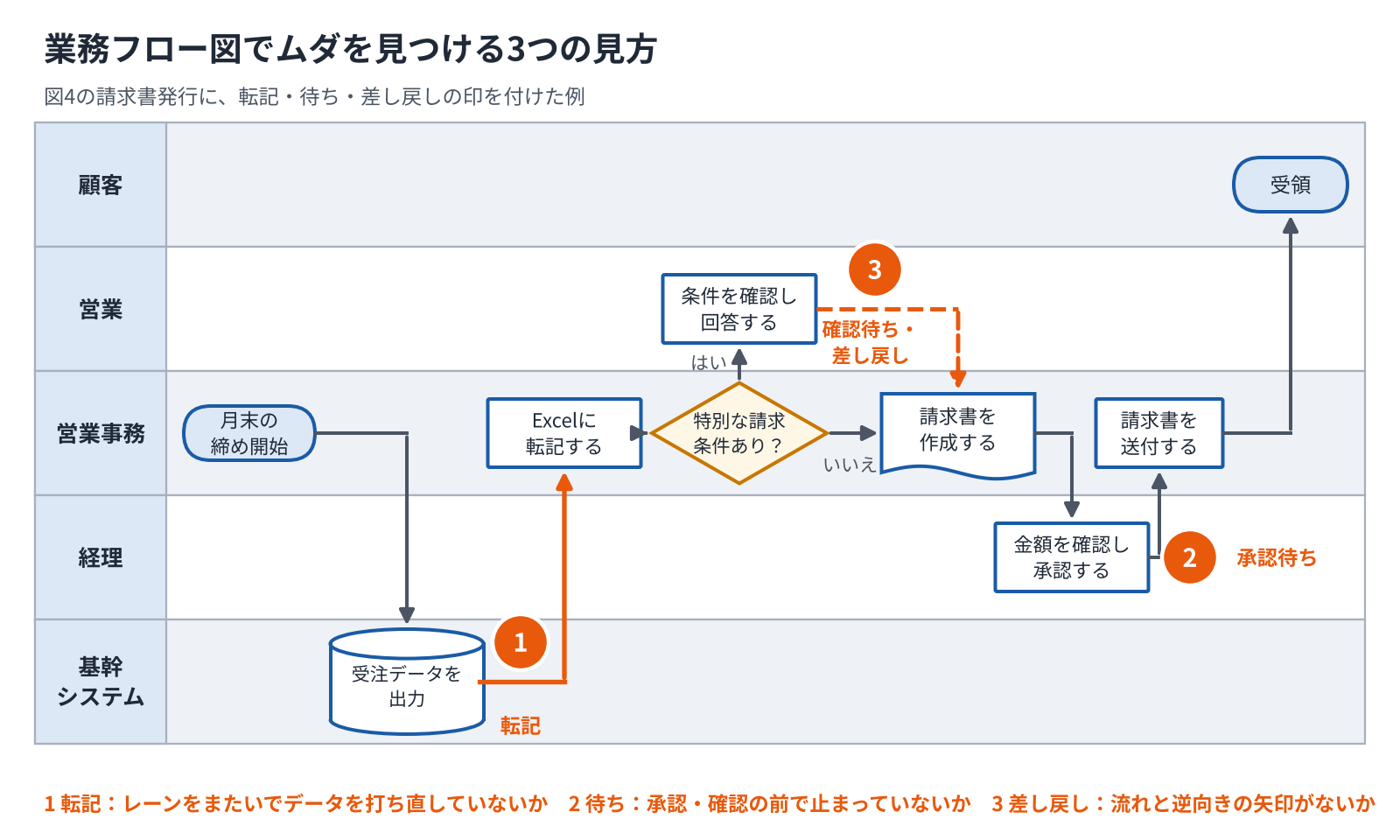
ここからは、業務フロー図の書き方を6つのステップで説明します。例として、営業事務と経理が関わる「請求書発行」の業務を描きます。
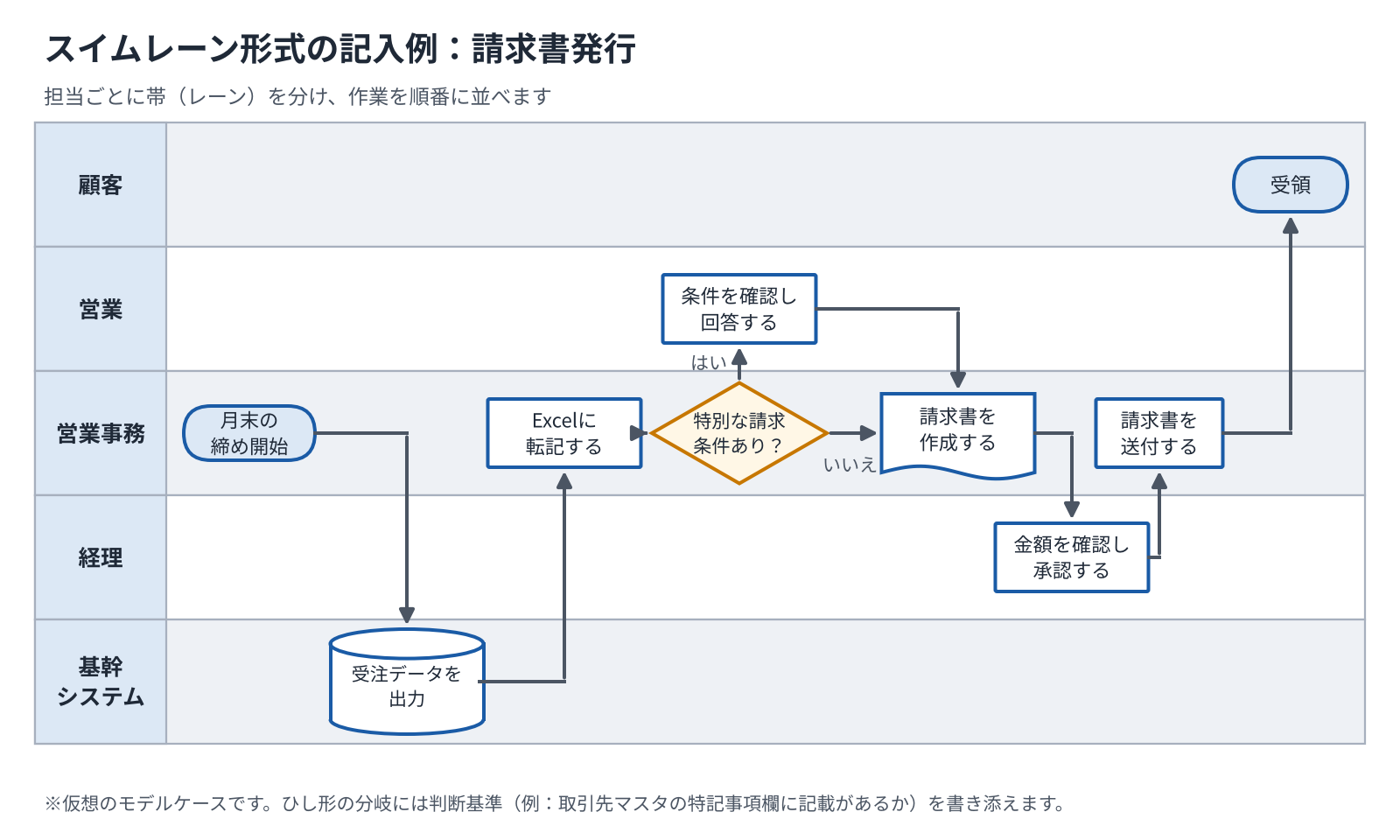
※上の記入例は、書き方を説明するための仮想のモデルケースです。
ステップ1:目的と範囲を決める
最初に、何のために描くのかと、どこから始まりどこで終わるのかを決めます。「請求業務」のままでは広すぎるため、「月末に受注データを受け取ってから、請求書を顧客に送付するまで」のように絞ります。
目的が引き継ぎなら判断基準まで、ムダの発見なら受け渡しや待ちまで、という具合に描く細かさも決まります。1枚に収まらないほど広い場合は、範囲を分けてください。目安は、処理の箱が20個以内です。
ステップ2:登場人物をレーンにする
その範囲に関わる担当・部署・社外の相手・システムを、すべて書き出します。請求書発行の例では、顧客、営業、営業事務、経理、基幹システムの5つです。書き出したものが、そのままレーンになります。
レーンは5本程度までに抑えると、1枚で読みやすくなります。6本以上になる場合は、範囲が広すぎないかを見直してください。
ステップ3:今のやり方をそのまま書き出す
担当者に聞き取りながら、作業を順番に書き出します。この段階では記号を使わず、付箋や表に「誰が」「何をするか」を1行ずつ書くだけで構いません。本記事のテンプレートにも、書き出し用の「工程一覧」シートを用意しています。
ここで最も大切なのは、「本来はこうあるべき」という理想の流れではなく、今実際に行っている流れを書くことです。理想の流れを描いた図は、現場の実態と合わないため、すぐに使われなくなります。聞き取りでは「決まりではどうなっているか」ではなく、「先月はどう処理したか」を聞くと、実際の流れが出てきます。
ステップ4:記号で並べ、レーンに置く
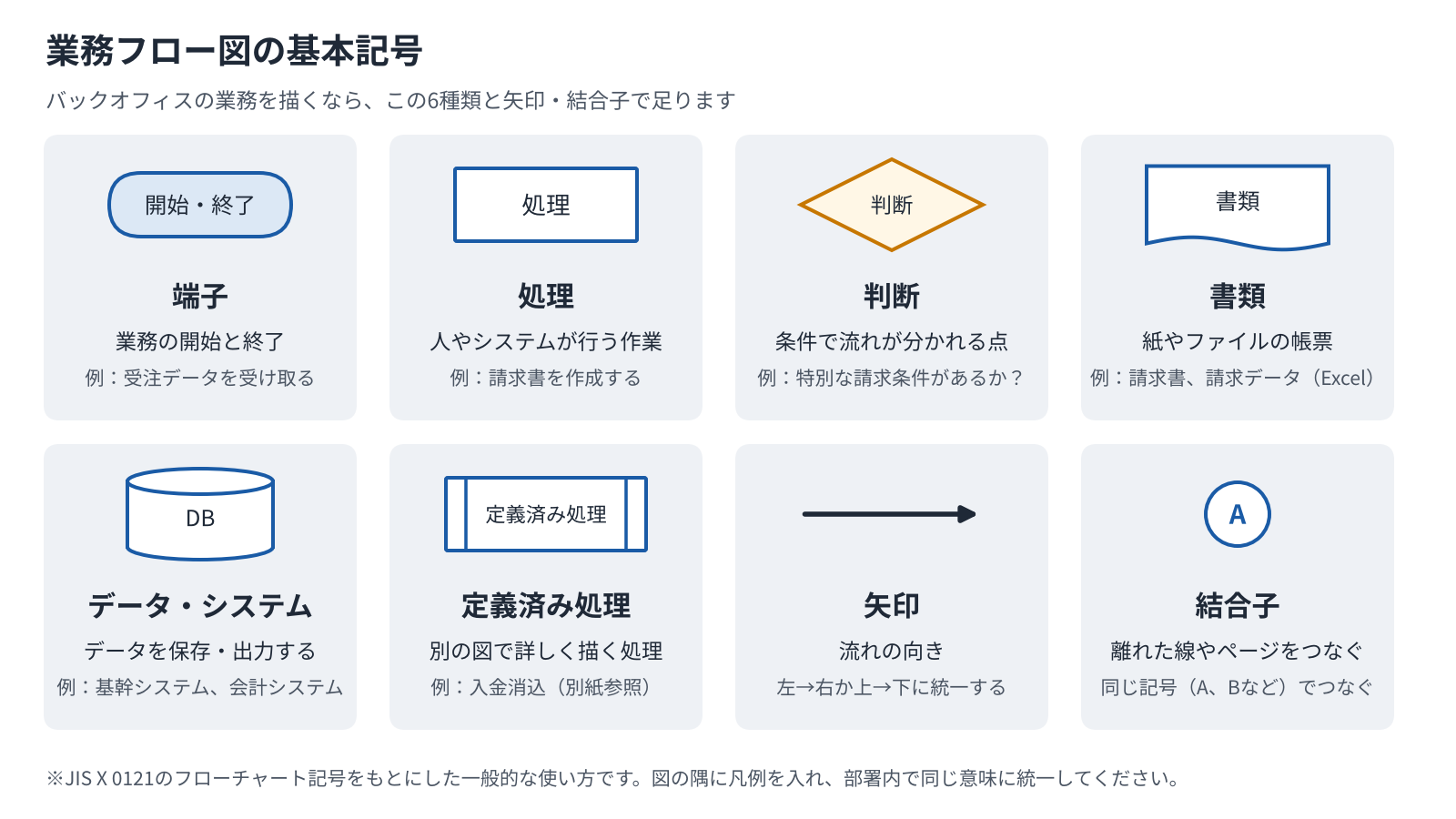
書き出した作業を記号に置き換え、担当のレーンに並べます。流れの向きは、左から右か上から下のどちらかに統一してください。開始と終了の端子を最初に置くと、全体の配置が決めやすくなります。
請求書発行の例では、基幹システムから受注データを出力し、営業事務がExcelに転記して請求書を作ります。そのあと経理が金額をチェックし、承認されたら営業事務が送付します。
ステップ5:分岐に判断基準を書き、例外処理を描く
ひし形の判断記号を置いたら、横に必ず「何がどうなっていたら、どちらへ進むか」を1行書きます。「確認OK?」だけでは、その業務を知らない人は判断できません。
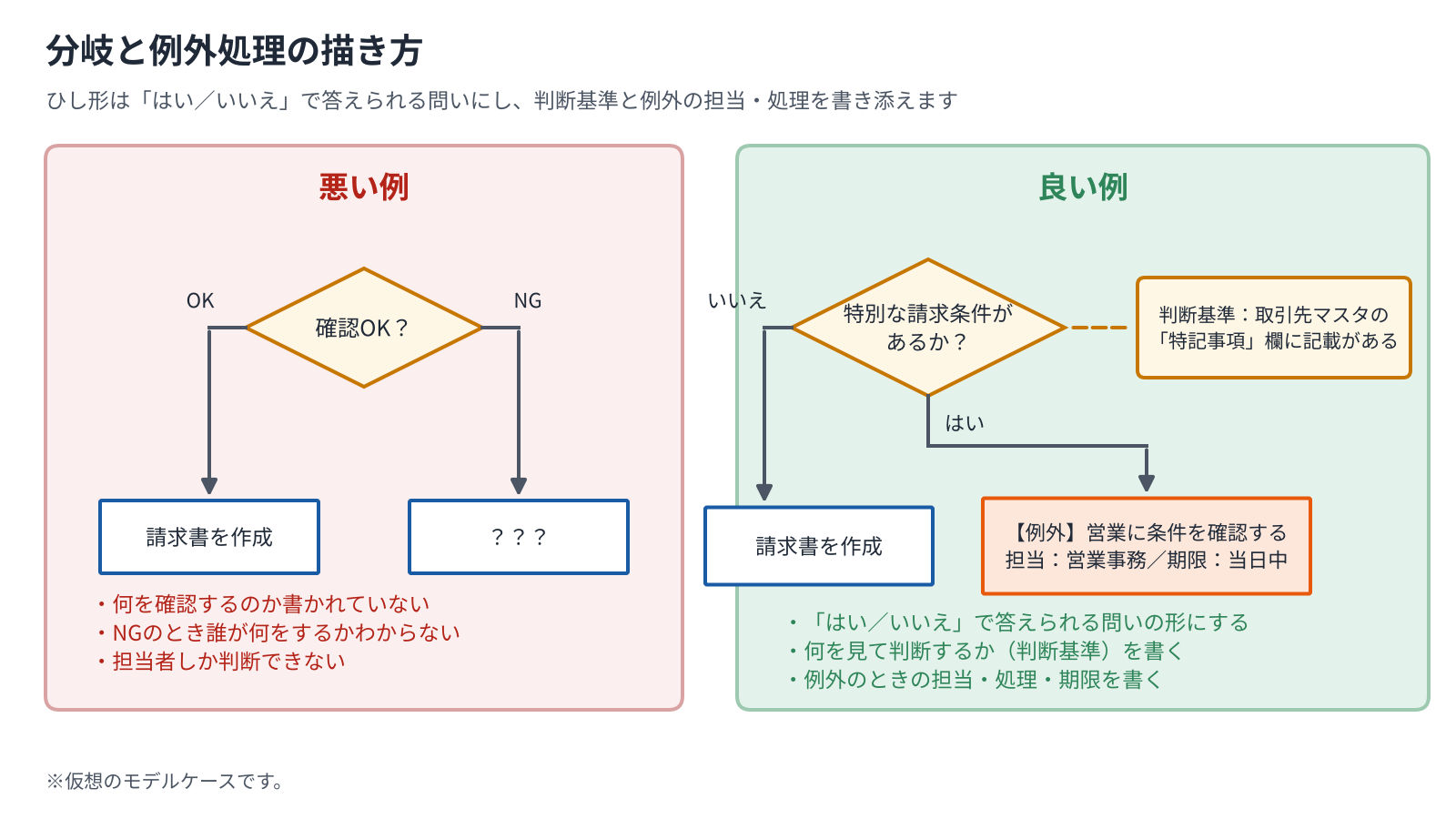
例外処理も、図から省かずに描きます。例外のときに「誰が」「どの情報を見て」「どう処理するか」を書いておくと、担当者以外でも対応できます。2026年10月の当社調査では、定型業務の3割以上で例外処理が発生している部署が74.2%(n=221)ありました(詳しくは業務可視化ツールの選び方)。
例外を描かない業務フロー図は、多くの部署で実態とズレる原因になります。
分岐が3つ以上に分かれる場合は、ひし形を2つ並べて「はい・いいえ」の2択を2回にすると読みやすくなります。
ステップ6:担当者に見せて直し、更新ルールを書き込む
描いた図を、実際にその業務を行っている担当者に見せます。ほぼ確実に「この作業が抜けている」「ここは順番が違う」と指摘が出ます。指摘を反映して直すまでが、作成の工程です。
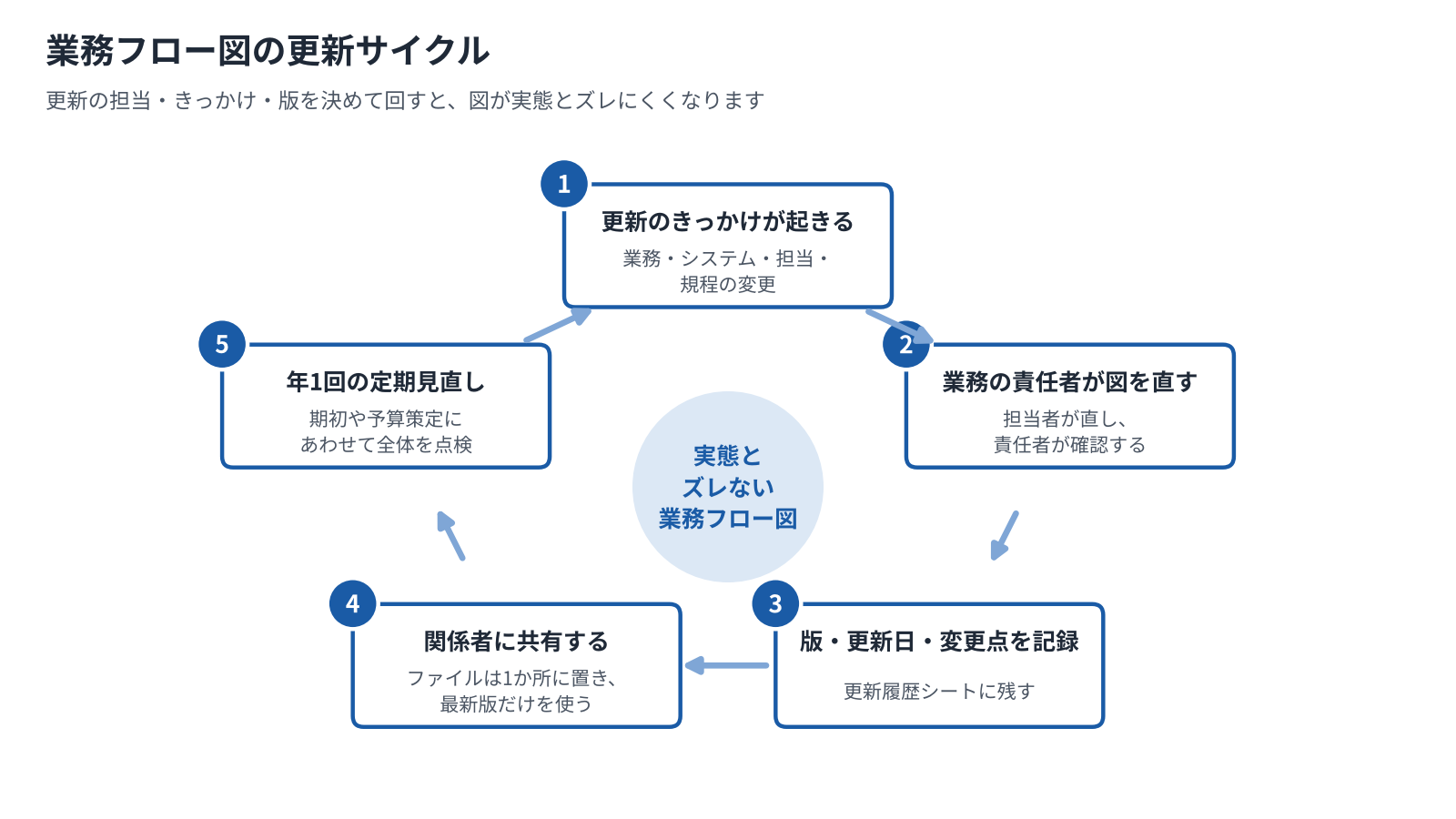
最後に、図の余白に「更新の担当」「更新のきっかけ」「版と更新日」を書き込みます。この3つが空欄の図は、半年もたたずに実態とズレていきます。更新ルールの決め方は、後半の「作ったあとも実態とズレない業務フロー図にする更新の仕組み」で詳しく解説します。